Crear un Bucket
Los buckets de almacenamiento de objetos proporcionan una forma escalable y flexible de almacenar y gestionar datos no estructurados en WiLine Edge Cloud (WEC). Un bucket actúa como un contenedor para objetos como archivos, imágenes, copias de seguridad y activos de aplicaciones.
Los buckets ofrecen:
- Almacenamiento escalable — Almacena grandes cantidades de datos sin preocuparte por los límites de capacidad
- Control de acceso flexible — Define permisos granulares utilizando políticas de bucket
- Características de protección de datos — Habilita la versionado y cifrado para durabilidad y seguridad
Crear un bucket es un proceso simple basado en formularios. El modal de configuración te permite definir la ubicación de almacenamiento, las políticas de acceso y la configuración de protección de datos en un solo paso.
Paso 1 — Abrir el formulario Crear Bucket
Después de iniciar sesión en el WiLine Edge Cloud:
- En la barra lateral, haz clic en Almacenamiento
- Selecciona Buckets
- Haz clic en Crear Bucket
Esto abre el modal de creación de bucket.
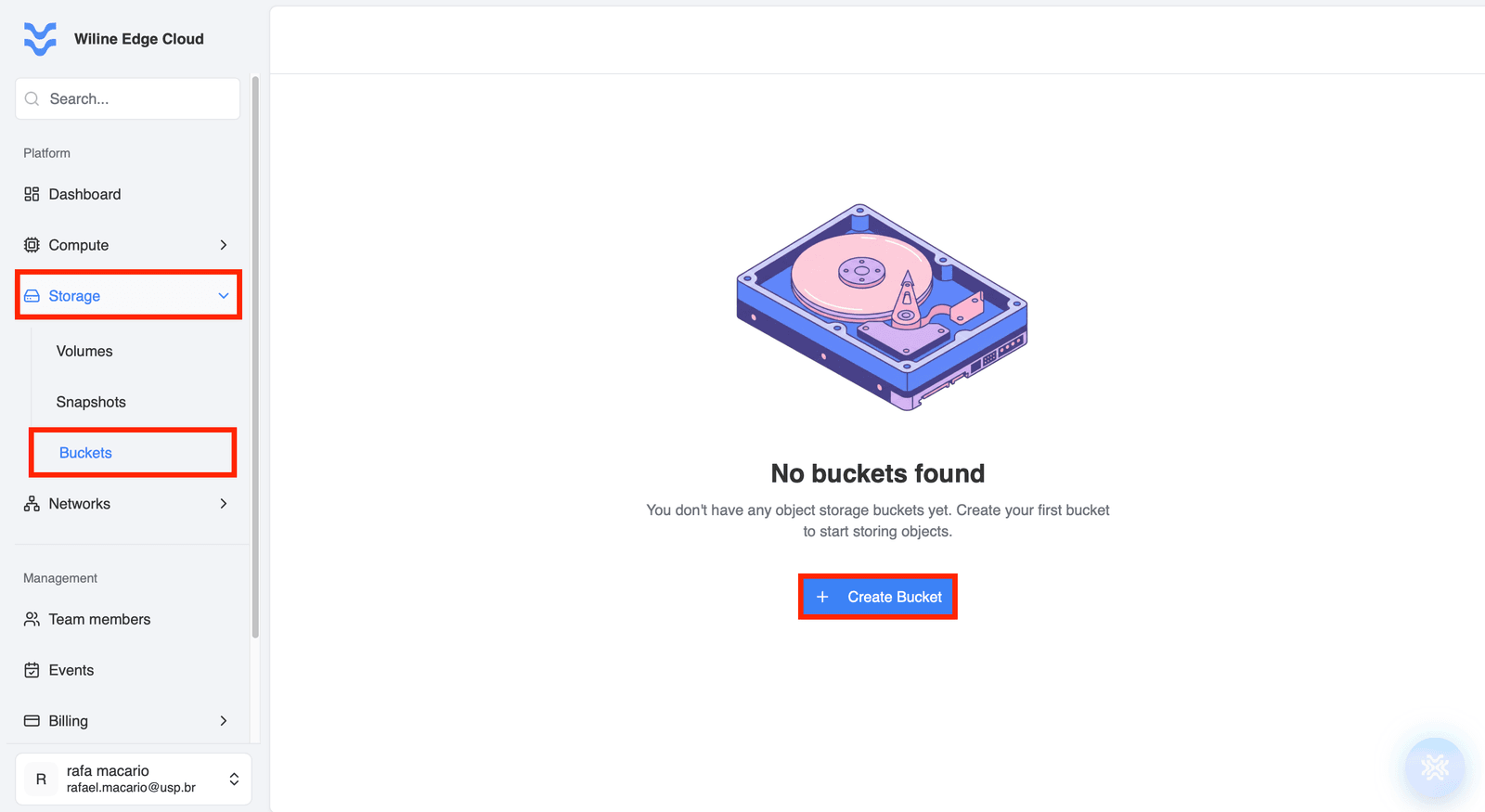
Figura 1 — Botón Crear Bucket en el panel de Buckets.
Paso 2 — Configuración del Bucket
La configuración se muestra en una ventana emergente. Completa los campos requeridos:
Nombre del Bucket
Ingresa un nombre único para tu bucket.
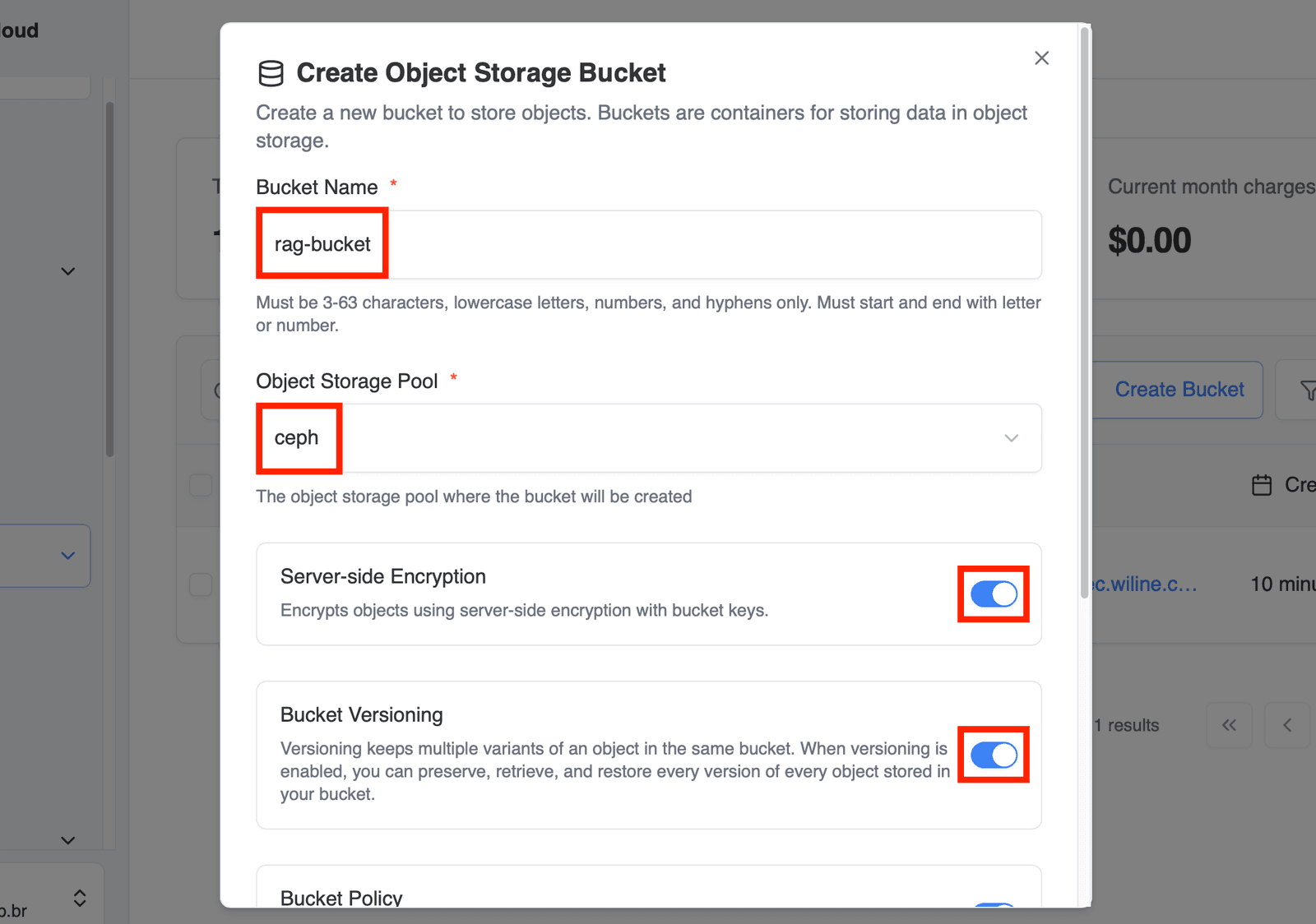
Figura 1 — Crear Bucket de Almacenamiento de Objetos.
Requisitos:
- 3–63 caracteres
- solo letras minúsculas, números y guiones
- debe comenzar y terminar con una letra o número
Ejemplos:
app-storage-produser-uploadsbackup-bucket-01
Pool de Almacenamiento de Objetos
Selecciona el pool de almacenamiento donde se creará el bucket.
- Este es un campo desplegable
- Ejemplo:
ceph
El pool seleccionado determina dónde se almacenan físicamente tus datos.
Cifrado del Lado del Servidor (Opcional)
Habilita este interruptor para cifrar objetos automáticamente.
- Cifra datos en reposo
- Utiliza cifrado del lado del servidor con claves de bucket
Recomendado para:
- datos sensibles
- requisitos de cumplimiento
Versionado de Bucket (Opcional)
Habilita este interruptor para almacenar múltiples versiones de objetos.
- preserva versiones anteriores de archivos
- permite la recuperación de datos eliminados o sobrescritos
Útil para:
- copias de seguridad
- auditorías
- escenarios de reversión
Política de Bucket (Opcional)
Habilita este interruptor para definir permisos de acceso utilizando una política JSON.
Cuando está habilitado:
- aparece un campo de texto
- puedes ingresar un documento de política JSON
Esto te permite definir:
- quién puede acceder al bucket
- qué acciones pueden realizar
- condiciones para el acceso
Ejemplos de casos de uso:
- acceso público de lectura
- acceso interno restringido
- permisos de servicio a servicio
Ejemplo de política JSON que otorga acceso de solo lectura a todos los objetos en el bucket:
{
  "Version": "2012-10-17",
  "Statement": [
    {
      "Effect": "Allow",
      "Principal": "*",
      "Action": ["s3:GetObject"],
      "Resource": ["arn:aws:s3:::your-bucket-name/*"]
    }
  ]
}
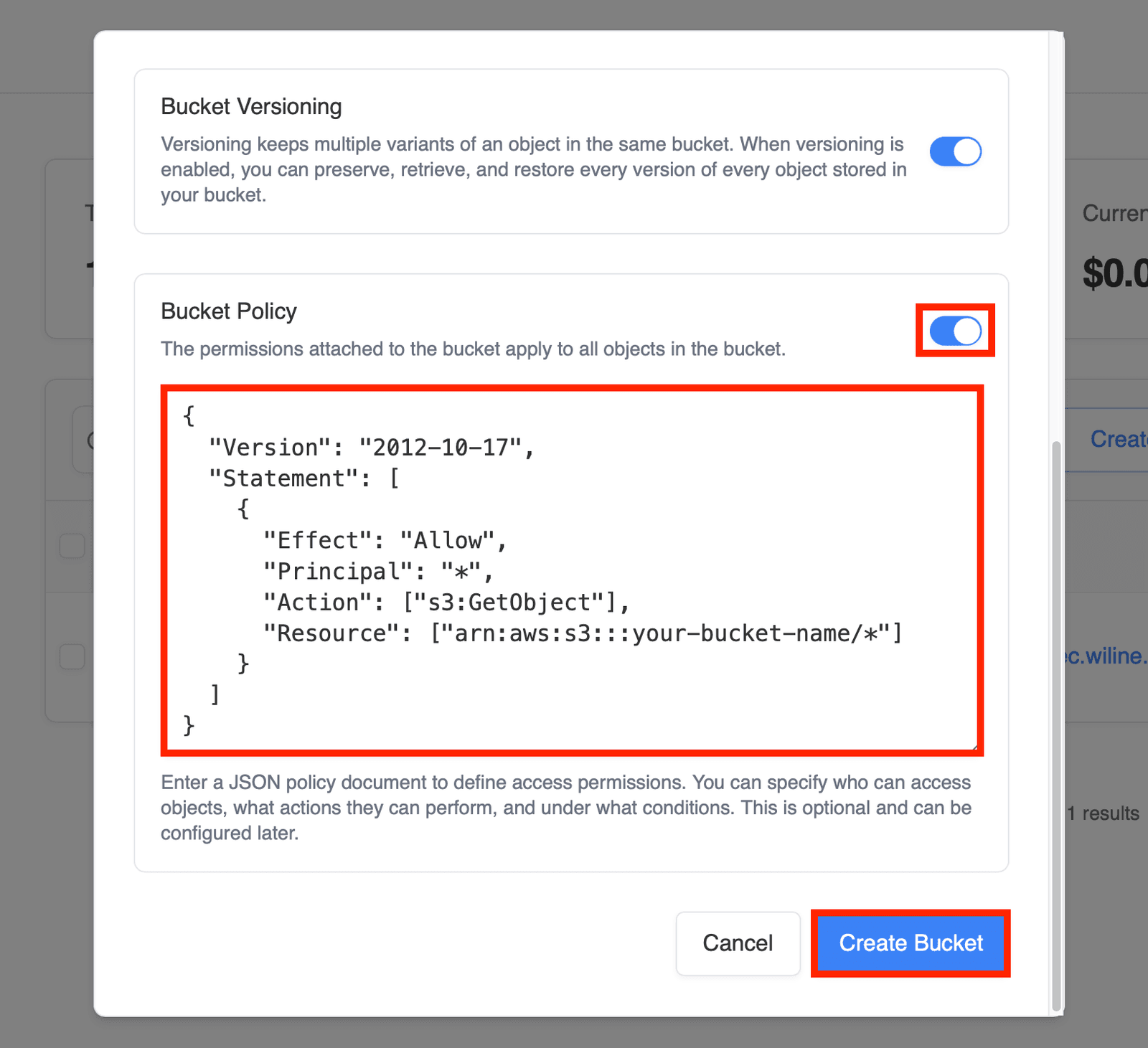
Figura 2 — Modal Crear Bucket con opciones de configuración.
Accediendo a Tus Buckets
Después de crear un bucket, puedes ver la lista de todos tus buckets en el panel de Buckets.
El panel muestra las siguientes métricas y características:
- Total de Buckets: El número total de buckets que tienes
- Pools de Almacenamiento: Número de pools de almacenamiento en uso
- Cargos del mes actual: Información de facturación para el mes actual
- Filtros: Herramientas para filtrar buckets según varios criterios
Todos los detalles del bucket se muestran en la captura de pantalla del panel a continuación. Puedes ordenar la lista haciendo clic en las columnas Nombre del Bucket o Creado.
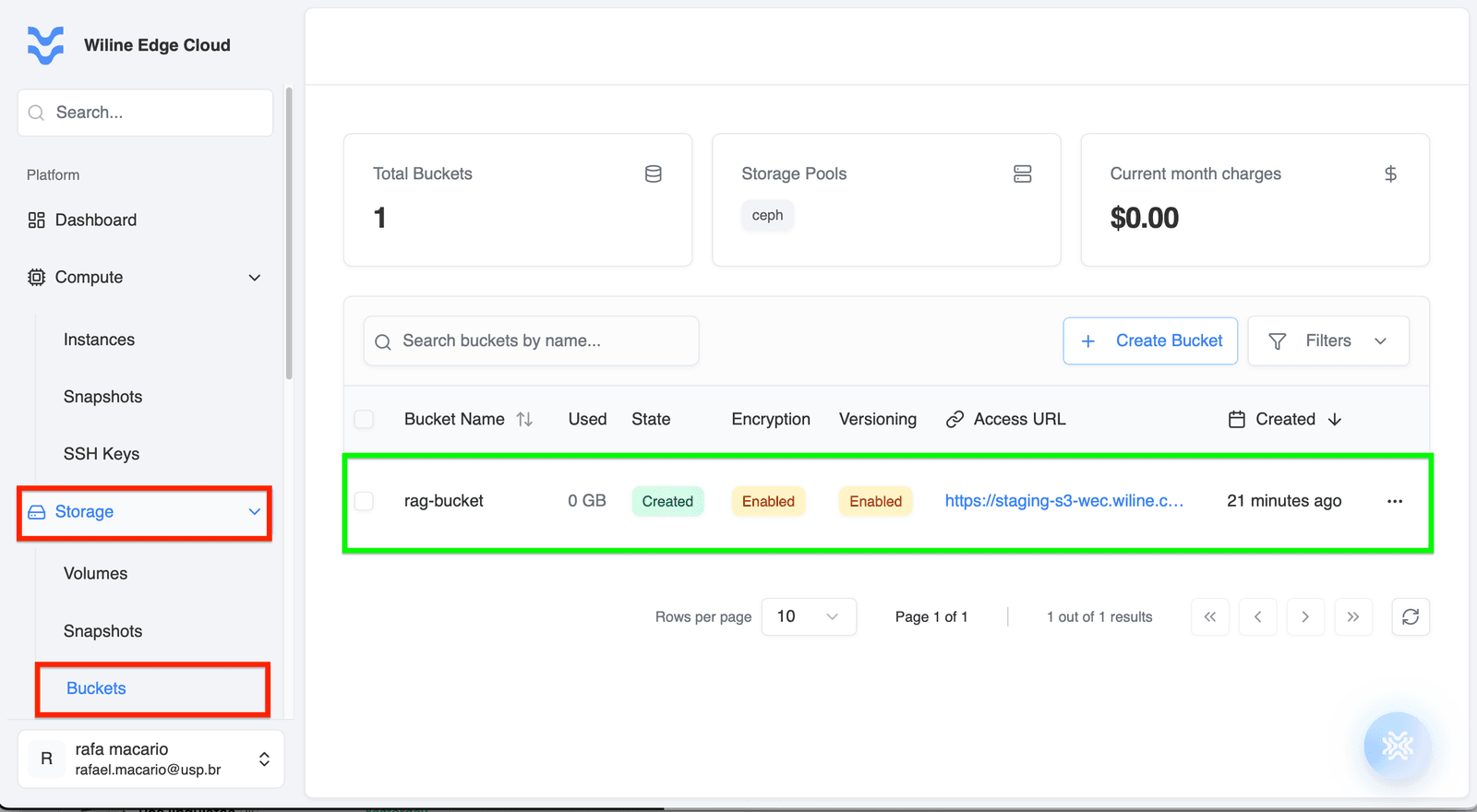
Figura 3 — Panel de Buckets mostrando información detallada del bucket.
Una vez creado, tu bucket aparecerá en este panel, donde podrás:
- subir y gestionar objetos
- configurar permisos
- habilitar o modificar el versionado
- monitorear el uso
Próximos pasos
Después de crear un bucket, es posible que desees:
- subir archivos y objetos
- configurar políticas de bucket
- integrar con aplicaciones utilizando APIs compatibles con S3
Estos temas se cubren en las siguientes secciones de la documentación.