Establecer límites de gasto en inferencia
La página de Presupuesto y Facturación es donde se establece cuánto puede gastar su cuenta en inferencias: un límite para toda la cuenta, un límite opcional por miembro y una vista de uso que muestra lo que se ha gastado en relación con ellos.
Abrir Presupuesto y Facturación
Después de iniciar sesión en el WiLine Edge Cloud:
- En la barra lateral izquierda, expanda Inferencia.
- Haga clic en Presupuesto y Facturación — el quinto elemento, justo encima de Ejemplos.
La página se abre en Presupuesto de inferencia, descrito como "Establecer límites de gasto para su cuenta y miembros." Contiene tres tarjetas: Presupuesto de cuenta, Gasto en este período, y Miembros.
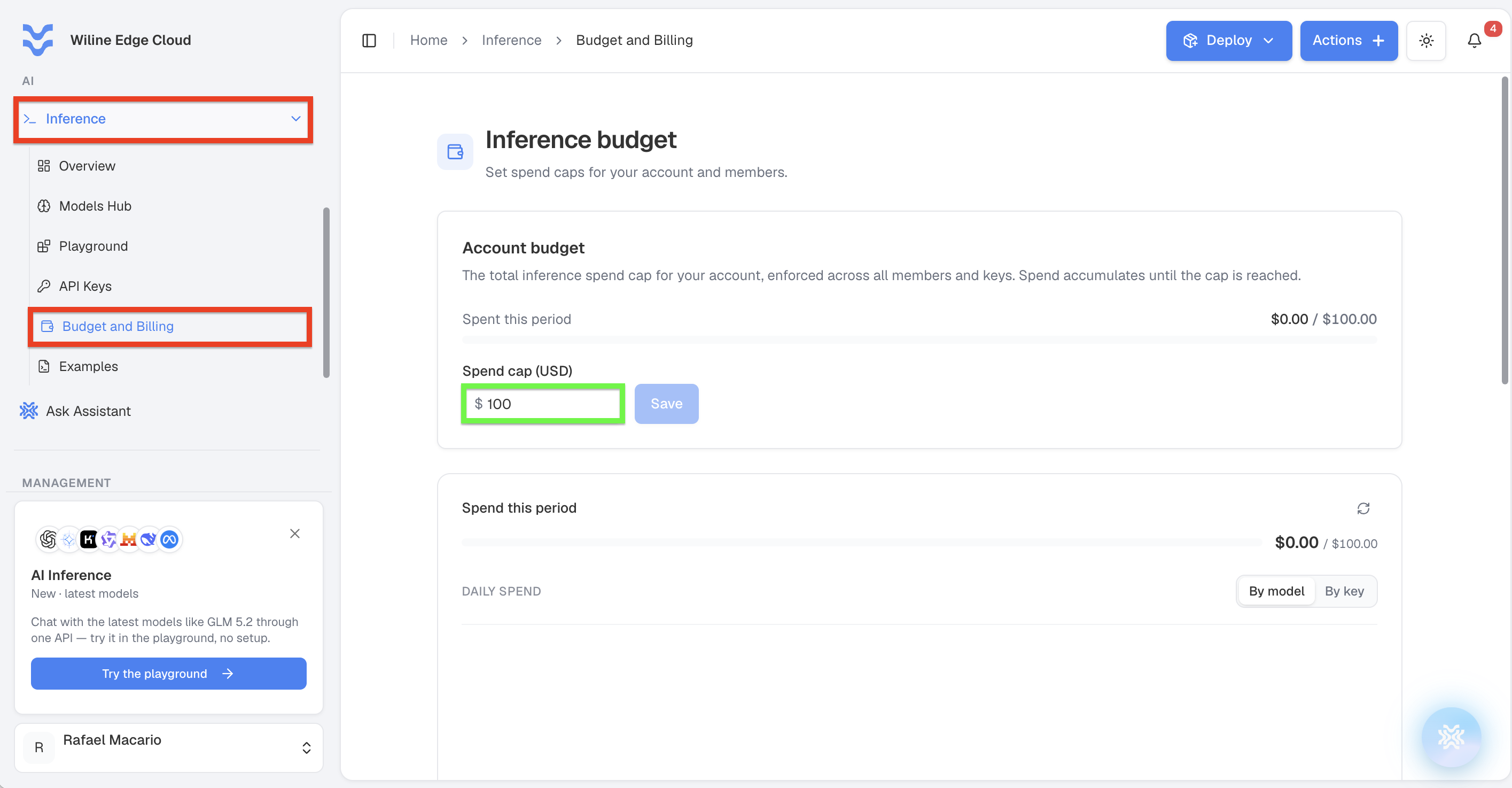
Figura 1: Presupuesto y Facturación — el límite de la cuenta y su campo de Límite de gasto, con Gasto en este período debajo.
La visualización requiere propiedad de la cuenta, acceso a la vista de facturación o permiso de gestión de usuarios. La edición está dividida: los límites de gasto necesitan propiedad o gestión de facturación, mientras que el nivel de acceso a la inferencia de un miembro necesita propiedad o gestión de usuarios. Si no tiene ninguno, la página le informará y le enlazará de vuelta a la Vista general.
Presupuesto de cuenta
La tarjeta de Presupuesto de cuenta es el límite total de gasto en inferencia para la cuenta. Se aplica a cada miembro y cada clave — un techo para todo.
La tarjeta muestra dos cosas:
- Gasto en este período — gasto hasta ahora en relación con el límite, como
$spent / $cap, con una barra que muestra cuánto ha avanzado. - Límite de gasto (USD) — la cifra editable, con un botón de Guardar al lado.
Para cambiarlo, escriba la nueva cifra — o use las flechas del stepper en el campo para ajustarlo hacia arriba y hacia abajo — luego haga clic en Guardar. El límite de la cuenta es requerido y debe ser mayor que cero; no puede dejarlo vacío para significar "ilimitado".
Un límite es más útil cuando refleja lo que realmente espera gastar, porque también actúa como una alerta: la barra llenándose es la señal para revisar el uso. Un límite establecido muy por encima del gasto real nunca le dice nada.
Gasto en este período
La segunda tarjeta informa lo que la cuenta ha consumido realmente, y repite la
cifra principal como $spent / $cap. Un control de actualización en la parte superior derecha lo vuelve a leer.
El gráfico de abajo es gasto diario — una barra por día a lo largo del período. Dos botones a la derecha, Por modelo y Por clave, desglosan ese gasto diario: por qué modelos se gastó el dinero, o por qué clave lo gastó, para que pueda rastrear el gasto hasta una aplicación.
Debajo, tres totales para el período: Tokens de entrada, Tokens de salida, y Solicitudes. La entrada y salida se cuentan por separado porque tienen precios separados — consulte el Hub de Modelos para las tarifas de cada modelo.
El encabezado de la tarjeta nombra la ventana que cubre, por ejemplo Uso en este período · 1 de agosto – 24 de agosto.
El uso también es visible por clave en la página de Claves API y por clave durante un mes elegido en la página de detalles de cada clave.
Miembros
La tarjeta de Miembros es donde gestiona quién en su equipo puede usar inferencia en absoluto, y cuánto puede gastar cada uno de ellos. Realiza dos funciones: establece el acceso a la inferencia de un miembro, y establece su límite de gasto opcional dentro del presupuesto de la cuenta.
La tabla tiene una fila por miembro:
| Columna | Lo que muestra |
|---|---|
| Miembro | Su nombre y el correo electrónico con el que inicia sesión. |
| Rol | Su rol en la cuenta — por ejemplo Admin, Manager, Viewer, o Team member. |
| Inferencia | Su nivel de acceso a la inferencia: Sin acceso, Ver, o Gestionar. |
| Tokens | Tokens que han consumido en este período. |
| Gasto | Su gasto en este período. |
| Límite de gasto | Su límite opcional. Lee Sin límite hasta que establezca uno. |
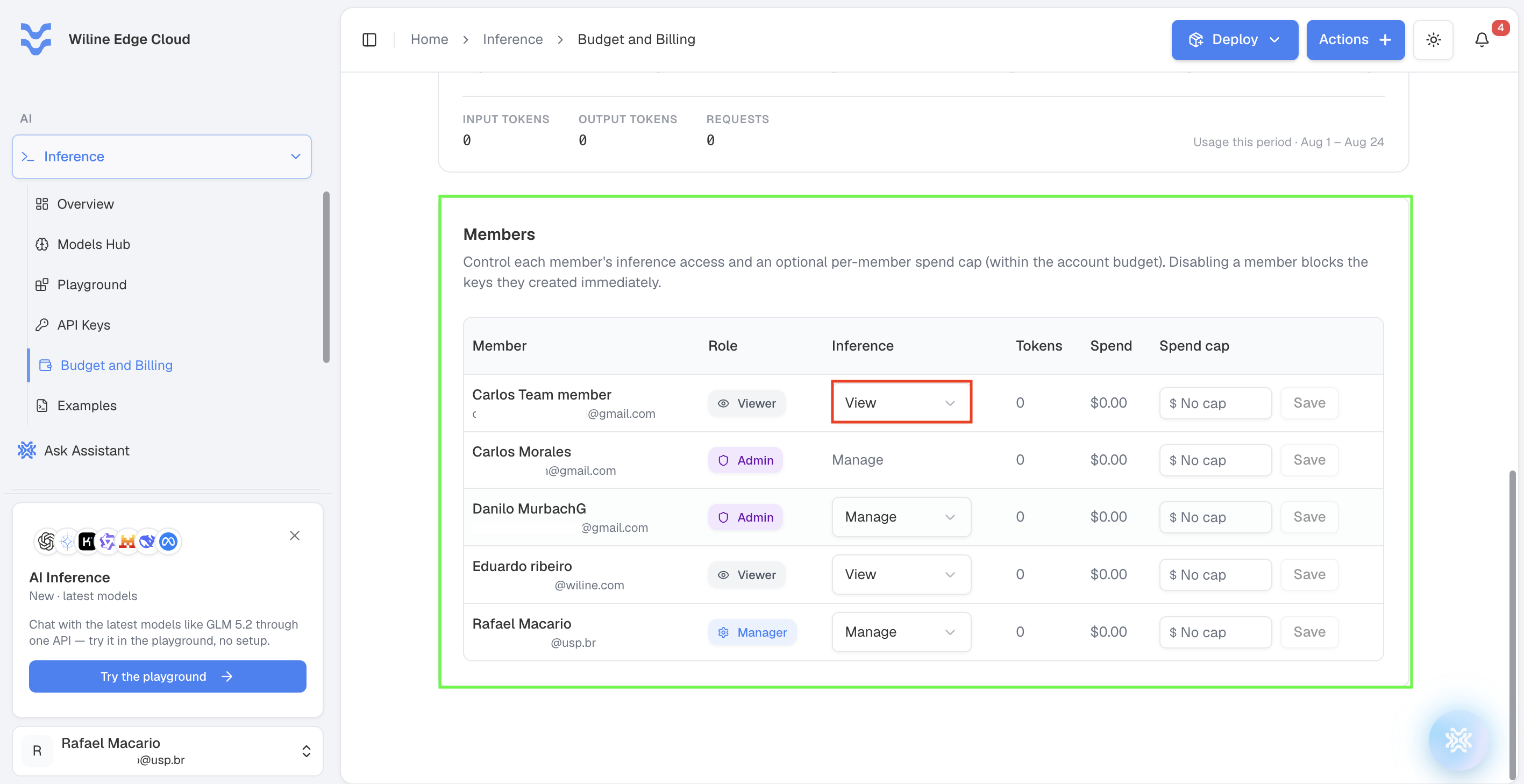
Figura 2: La tarjeta de Miembros — el nivel de inferencia de cada miembro y un límite de gasto opcional, guardado por fila.
Para cambiar el acceso de un miembro, establezca su nivel de Inferencia. Hay tres: Sin acceso desactiva la inferencia para ellos, Ver les permite mirar, y Gestionar les permite trabajar. Esto es independiente de cualquier rol que tengan en la cuenta.
Para establecer el límite de un miembro, use su campo de Límite de gasto — escriba una cifra, o use las flechas del stepper en el campo para ajustarlo hacia arriba y hacia abajo — luego haga clic en Guardar en esa fila. Cada fila se guarda de forma independiente. Limpiar el campo los devuelve a Sin límite.
Un límite por miembro se sitúa dentro del presupuesto de la cuenta: limita a ese único miembro sin aumentar el techo de la cuenta. Sin límite significa que el miembro está limitado solo por el límite de la cuenta, no que son ilimitados.
Tenga en cuenta que el Rol de la cuenta y el nivel de Inferencia son independientes. Un miembro puede tener un rol administrativo en la cuenta y aún así tener solo Ver en inferencia — las dos columnas se establecen de forma independiente, y la columna de Inferencia es la que gobierna si pueden llamar a modelos.
Establecer el nivel de Inferencia de un miembro en Sin acceso bloquea las claves que crearon de inmediato. Cualquier aplicación que siga utilizando una de esas claves comenzará a fallar en la autenticación. Verifique qué claves posee un miembro en la página de Claves API — la columna Propietario — antes de deshabilitarlos.
Próximos pasos
- Claves API — crear claves, limitarlas a modelos, y leer el uso por clave.
- Hub de Modelos — precios de tokens de entrada y salida por modelo, para que pueda estimar lo que compra un límite.
- Explorador de Costos — gasto en inferencia junto con el resto de sus costos en la nube.