Desplegar una Máquina Virtual
Esta guía te lleva a través del proceso de desplegar tu primera máquina virtual (VM) en la plataforma Wiline Edge Cloud. Al final de este tutorial, tendrás una instancia en funcionamiento a la que podrás acceder usando SSH.
El flujo de trabajo de despliegue está diseñado para ser simple y toma solo unos minutos.
El asistente de Lanzar Máquina Virtual te guía a través del proceso completo de despliegue. Cada paso configura una parte diferente de tu infraestructura antes de que se lance la VM.
Paso 1 — Abrir el asistente de despliegue de VM
Después de iniciar sesión en el WiLine Edge Cloud:
- En la barra lateral, haz clic en Cómputo.
- Selecciona Instancias.
- Haz clic en Lanzar Máquina Virtual.
Esto abre el asistente de despliegue donde configurarás tu máquina virtual paso a paso.
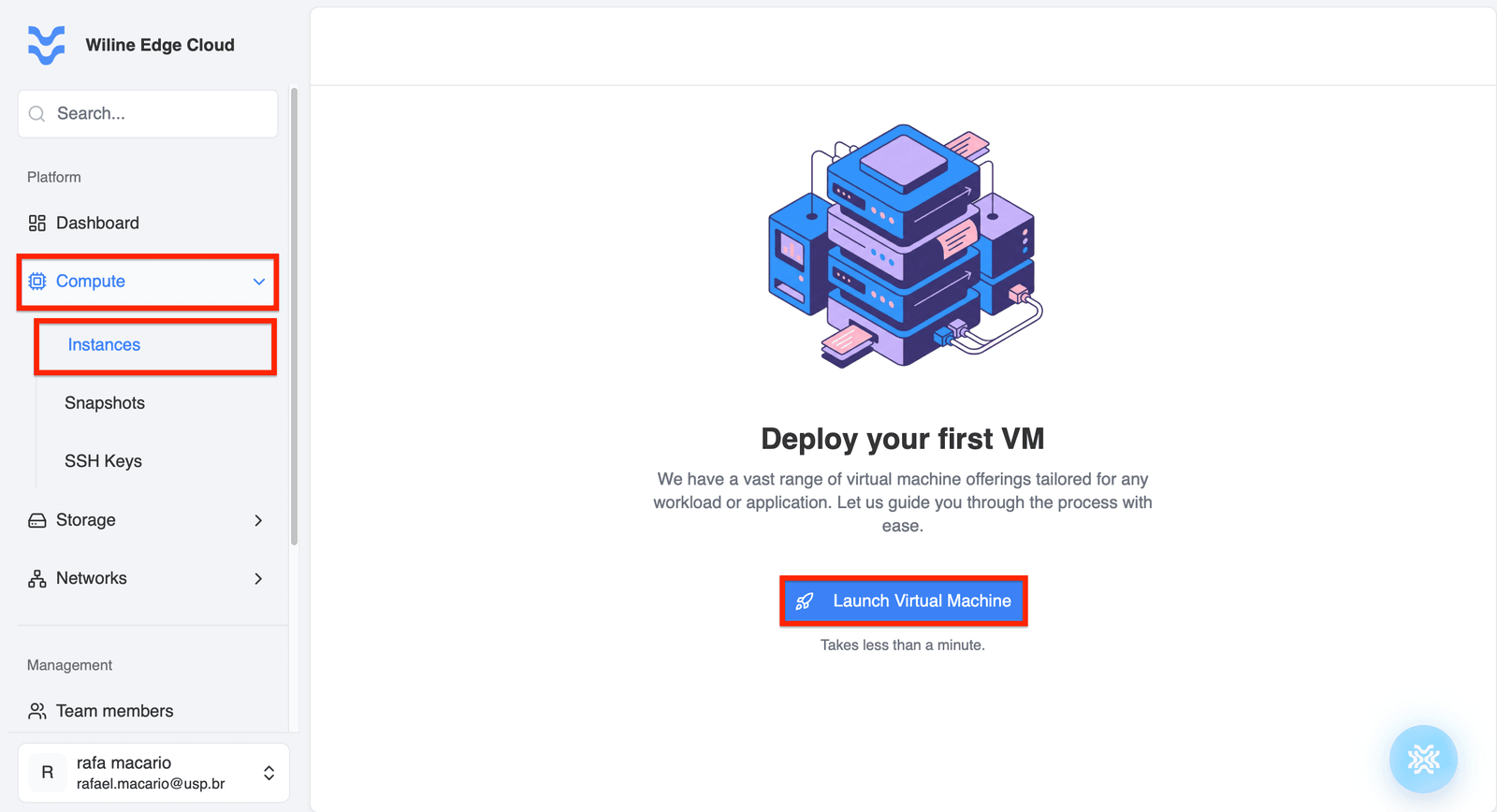 Figura 1 — Botón Lanzar Máquina Virtual en el panel de Instancias.
Paso 2 — Configurar VM
En este paso defines los metadatos básicos para tu máquina virtual.
Nombre de la VM
Usa una convención de nombres clara para identificar el rol de la VM en tu infraestructura.
Ejemplos:
servidor-web-prodinstancia-ubuntu-devvm-rag
También puedes agregar una descripción para proporcionar contexto adicional, como:
VM para pruebas de API internasNodo backend del proyecto RAG
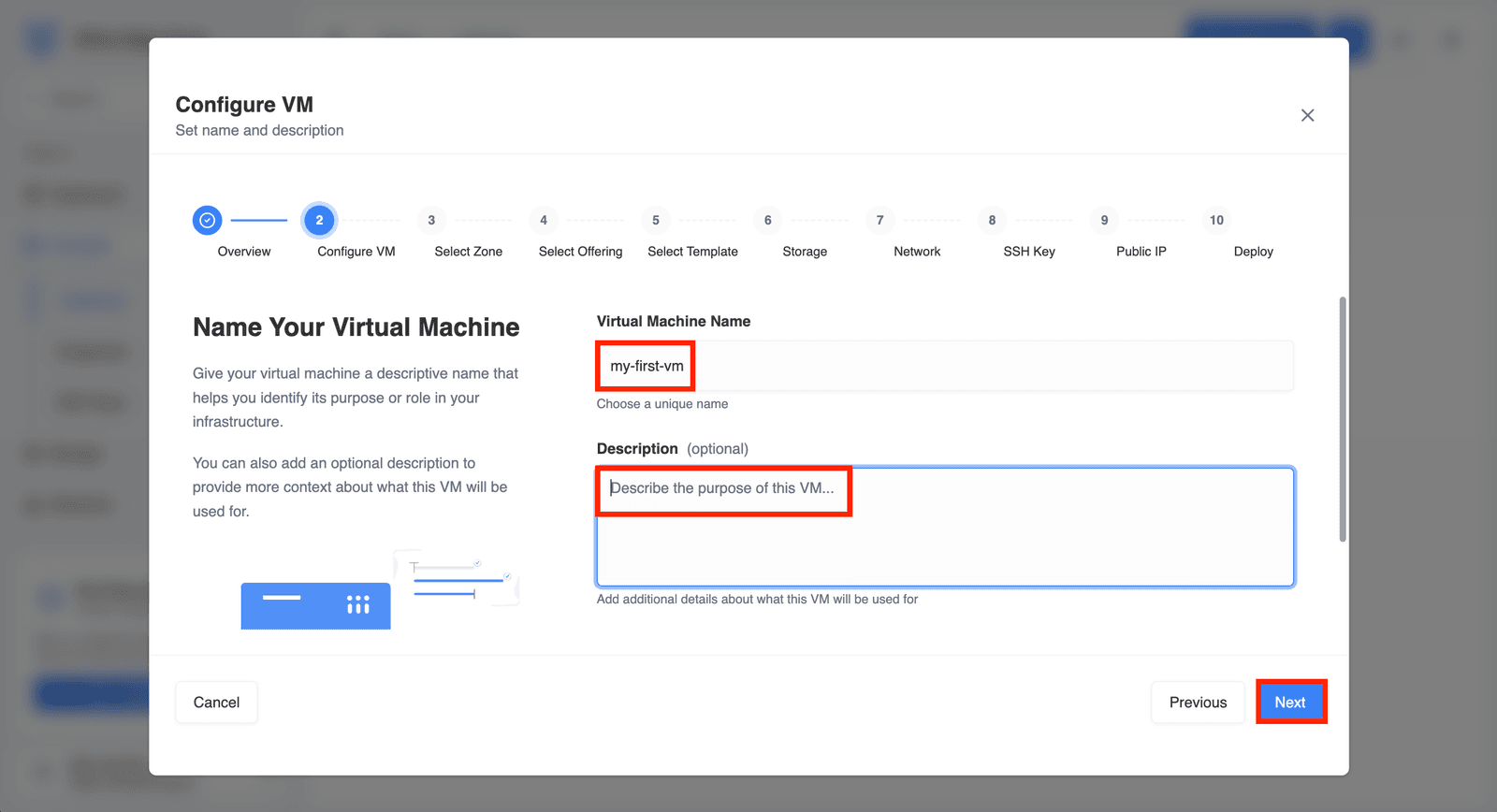
Figura 2 — Configurar nombre y descripción de la VM.
Haz clic en Siguiente para continuar.
Paso 3 — Seleccionar Zona
Una zona de despliegue representa el centro de datos físico donde se ejecutará tu VM.
Elegir la región correcta puede afectar:
- la latencia para tus usuarios
- los recursos de hardware disponibles
- los requisitos de cumplimiento o geográficos
Opciones de selección de región
Puedes explorar las regiones disponibles utilizando los filtros en la parte superior de la página:
- Todas las Ubicaciones
- Oeste
- Medio Oeste
- Sur
- Noreste
También puedes:
- buscar regiones utilizando el campo Buscar regiones
- alternar entre Vista de Tarjetas y Vista de Mapa
En Vista de Mapa, puedes seleccionar regiones de despliegue directamente desde el mapa de EE. UU..
Ejemplo:
- Princeton (EE. UU.) — bueno para usuarios de la Costa Este
- Roseville (EE. UU.) — mejor para cargas de trabajo de la Costa Oeste
Elige la región más cercana a tus usuarios para reducir la latencia.
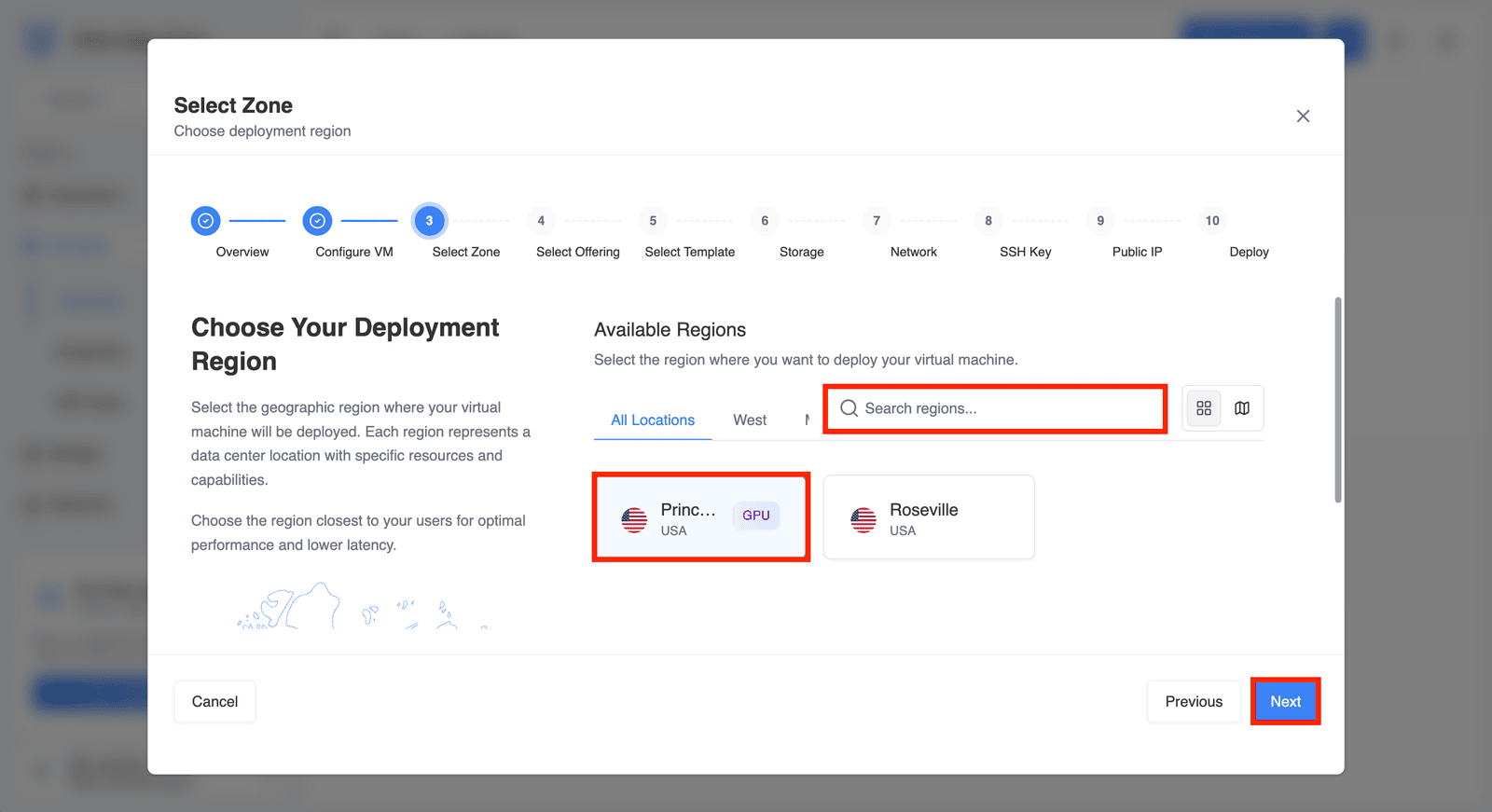 Figura 3 — Seleccionando la región de despliegue.
Haz clic en Siguiente para continuar.
Paso 4 — Seleccionar Oferta
Una oferta de cómputo define los recursos de hardware asignados a tu VM.
Cada oferta especifica:
- número de vCPUs
- velocidad de CPU
- cantidad de memoria (RAM)
- permiso de transferencia de datos
- recursos de GPU opcionales
Ejemplo:
wa-gnp-1.1c-1gb- 1 vCPU
- 1 GB RAM
- Carga de trabajo de propósito general
- Adecuado para servicios ligeros o pruebas
Las ofertas están organizadas en categorías:
- Todas las Ofertas
- Propósito General
- Optimizado para Cómputo
- Optimizado para Memoria
- GPU
- Otros
También puedes filtrar por arquitectura de CPU:
- AMD
- Intel
Usa el campo Buscar ofertas para encontrar rápidamente un tipo de instancia específico.
Cada fila muestra precios basados en un ciclo de facturación de 30 días, incluyendo:
- costo por hora
- costo estimado mensual
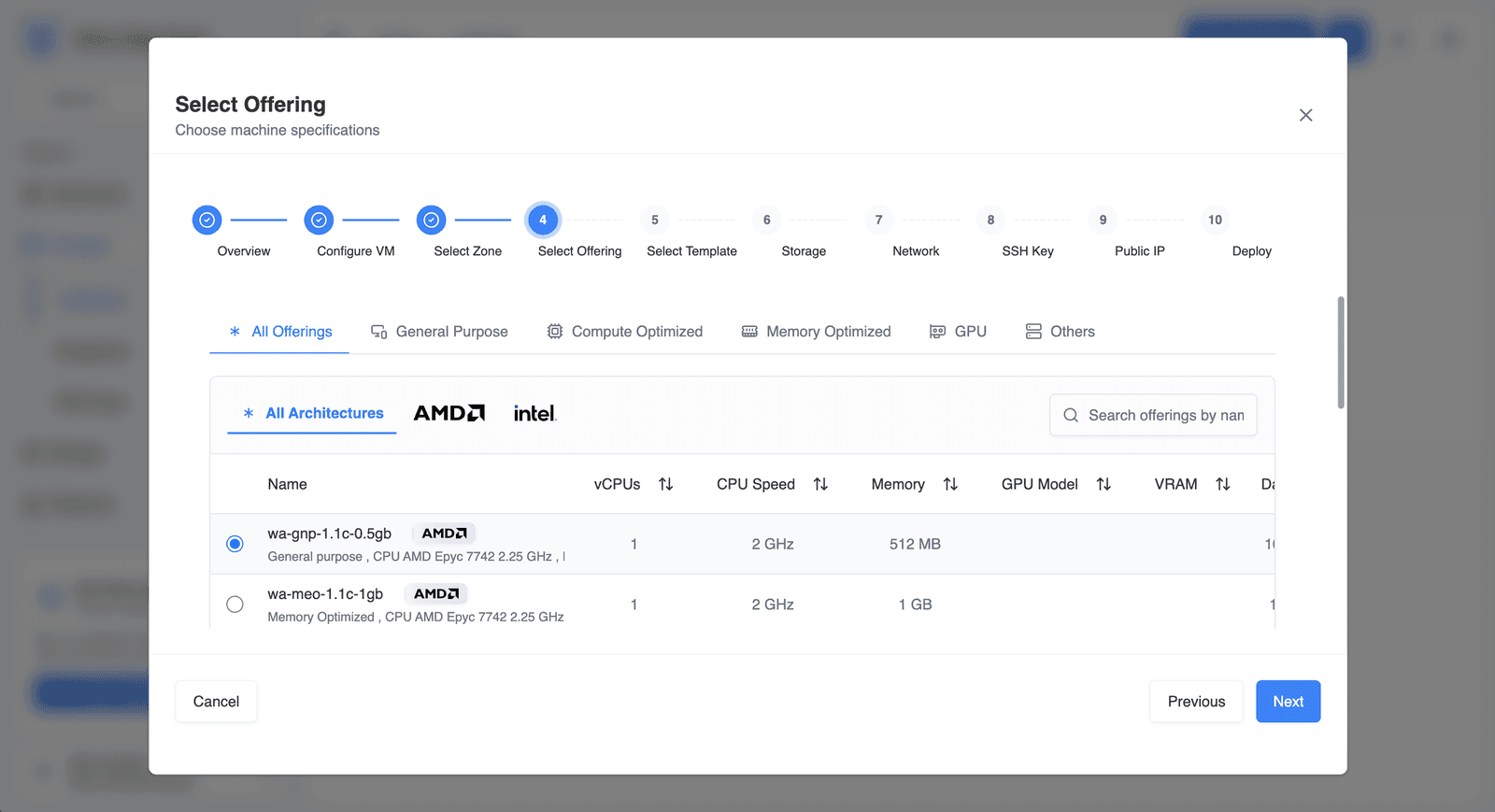 Figura 4 — Seleccionando una oferta de cómputo.
Haz clic en Siguiente para continuar.
Paso 5 — Seleccionar Plantilla
Una plantilla es una imagen de sistema operativo preconfigurada utilizada para crear tu VM.
Las plantillas están organizadas en dos pestañas principales:
Sistemas Operativos
Imágenes de SO estándar como:
- Ubuntu
- Windows Server
Mercado
Imágenes de aplicaciones preconfiguradas como:
- dispositivos de firewall
- servidores de bases de datos
- pilas de aplicaciones
Ejemplos de plantillas:
Ubuntu 24.04 LTS— servidor Linux de propósito generalPostgreSQL— instancia de base de datos preconfiguradaOPNsense— dispositivo de firewall
Elige según tu carga de trabajo (SO vs aplicación preconfigurada).
Puedes alternar entre vista de tabla y vista de tarjeta, y buscar plantillas utilizando el campo Buscar plantillas.
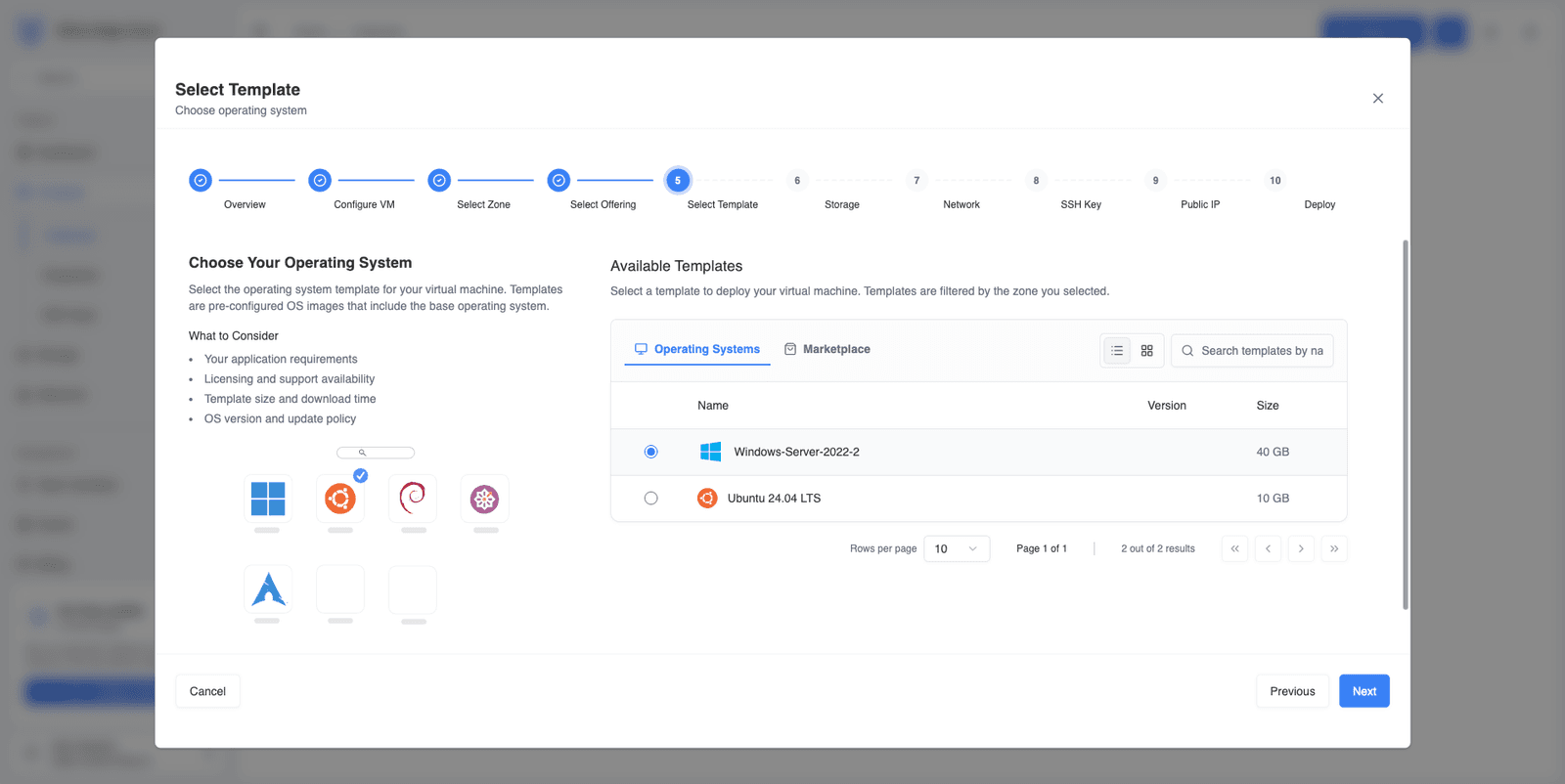 Figura 5 — Seleccionando una plantilla de sistema operativo.
Haz clic en Siguiente.
Paso 6 — Almacenamiento
Este paso define el disco raíz donde se almacenará el sistema operativo y los datos de la VM.
Las ofertas de almacenamiento determinan:
- tamaño del disco
- características de rendimiento
- precios de almacenamiento
Las opciones disponibles incluyen:
- ofertas de disco de Tamaño Fijo
- almacenamiento de Tamaño Personalizado (permite un tamaño de disco flexible)
Ejemplo:
s-nvme-1-30gb- 30 GB de almacenamiento SSD
- Adecuado para aplicaciones pequeñas o APIs
Discos más grandes mejoran la capacidad pero aumentan el costo.
Consideraciones importantes:
- El tamaño del disco debe ser igual o mayor que el requisito de la plantilla.
- El rendimiento del almacenamiento afecta el rendimiento de I/O.
- Volúmenes adicionales se pueden adjuntar más tarde.
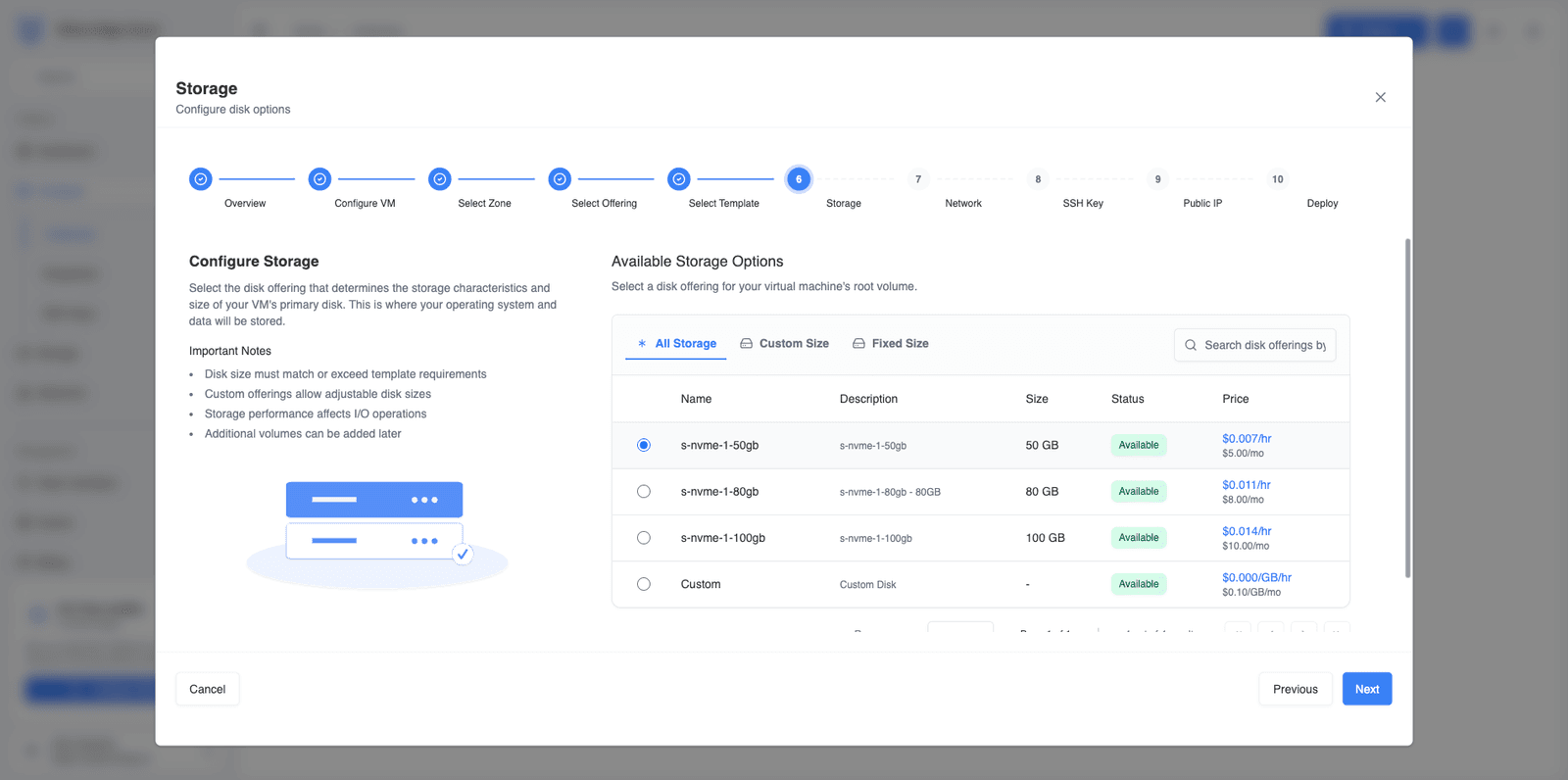 Figura 6 — Configurando el almacenamiento para la VM.
Haz clic en Siguiente.
Paso 7 — Red
En este paso, la plataforma configura la red para la máquina virtual.
Si no existe una red en la zona seleccionada, el asistente te guiará automáticamente a través de la creación de una Nube Privada Virtual (VPC).
Una VPC proporciona un entorno de red aislado para tus recursos.
Configuración de CIDR
Debes definir un bloque CIDR para la VPC, como:
10.0.0.0/22
La notación CIDR define el rango de direcciones IP disponibles en la red.
Ejemplo:
10.0.0.0 – 10.0.3.255
Ejemplo:
- CIDR:
10.80.4.0/24 - Rango:
10.80.4.0 – 10.80.4.255 - Puerta de enlace:
10.80.4.1
La plataforma crea automáticamente una subred predeterminada si no existe.
El asistente crea automáticamente:
- una VPC
- una subred predeterminada
- una oferta de red
También puedes activar Personalizar Oferta de VPC para seleccionar diferentes capacidades de red como:
- balanceo de carga
- NAT
- servicios de firewall
- soporte VPN
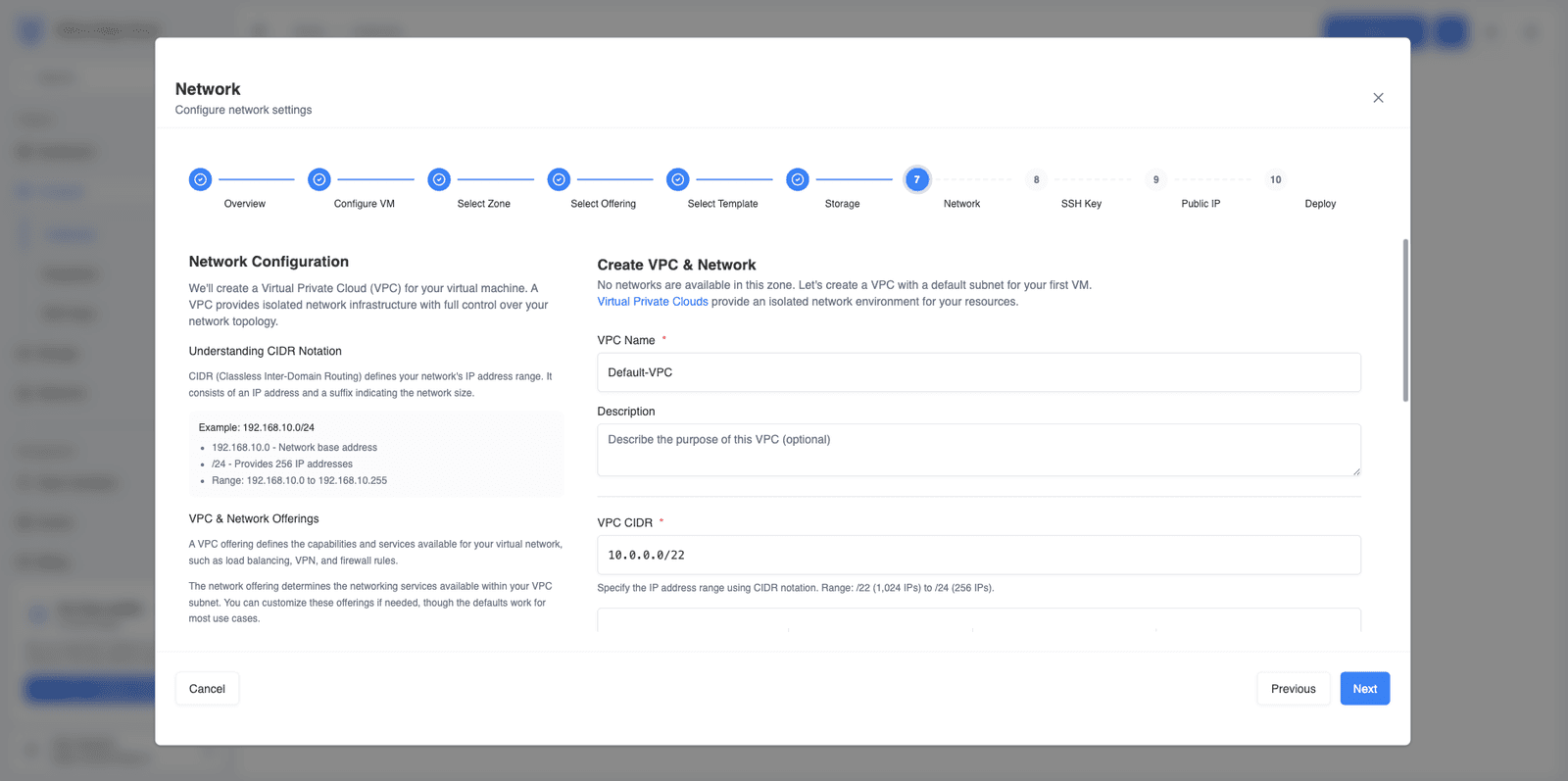 Figura 7 — Configurando la red de VPC y subred.
Haz clic en Siguiente.
Paso 8 — Clave SSH
Las claves SSH proporcionan acceso seguro a tu máquina virtual.
En lugar de contraseñas, SSH utiliza criptografía de clave pública para la autenticación.
Puedes:
- seleccionar un par de claves existente
- crear un nuevo par de claves SSH directamente en el asistente
Si creas una nueva clave en el asistente, debes ingresar:
- Nombre del Par de Claves – una etiqueta utilizada para identificar la clave en la plataforma
- Clave Pública – la porción pública de tu clave SSH
Pega la clave pública completa (que comienza con ssh-rsa) en el campo Clave Pública.
Ejemplo:
ssh-rsa AAAAB3NzaC1yc2EAAAADAQABAAABAQC...
Después del despliegue, conéctate usando:
ssh user@<public-ip>
Si aún no tienes una clave SSH, sigue la guía de Claves SSH para crear una y agregarla a tu cuenta antes de continuar.
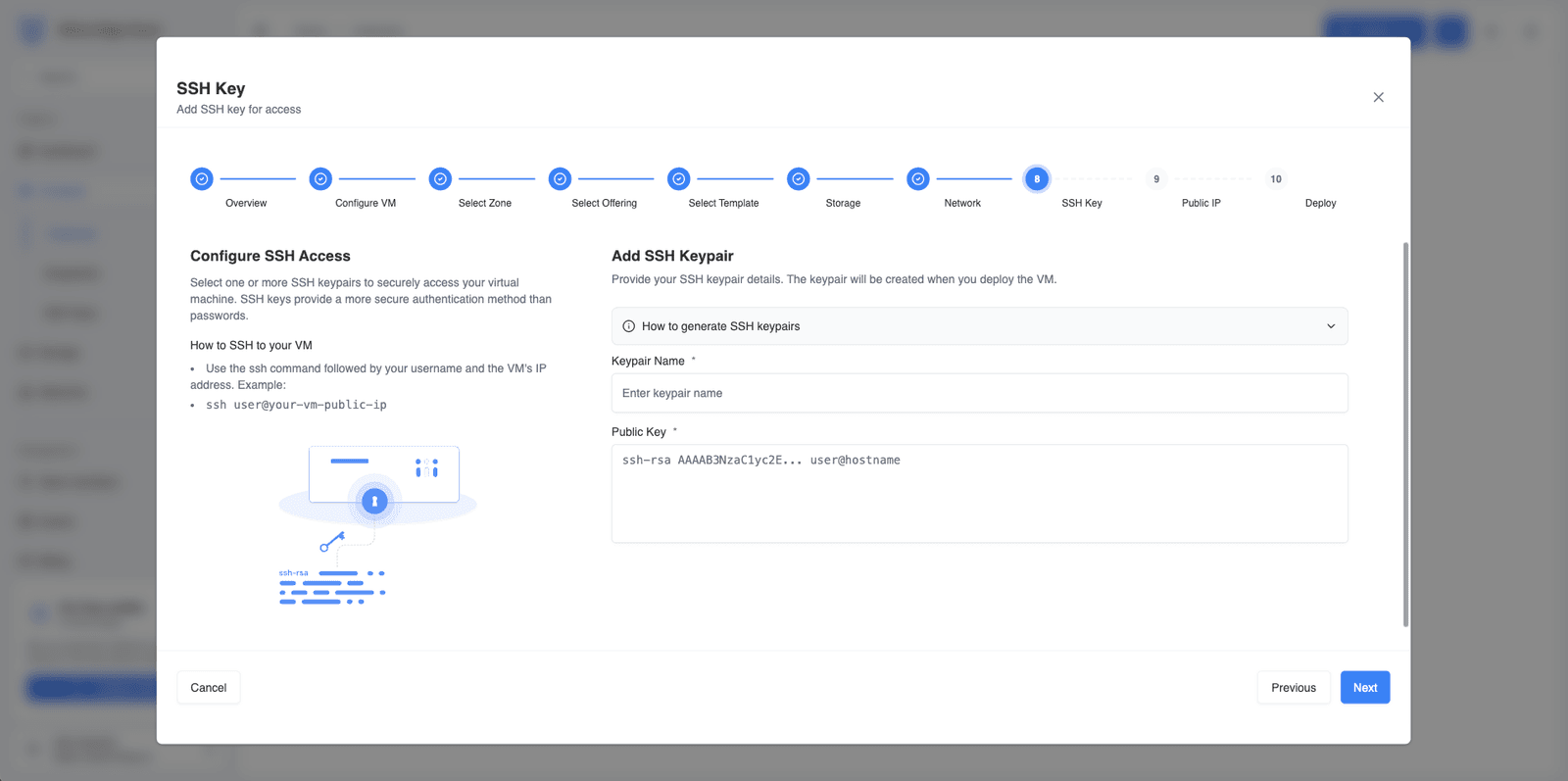 Figura 8 — Agregando una clave SSH para acceder a la VM.
Haz clic en Siguiente.
Paso 9 — IP Pública (opcional)
Una dirección IP pública permite que tu VM sea accesible desde Internet.
Habilita esta opción si tu VM necesita:
- alojar un sitio web o API
- permitir acceso SSH o RDP desde fuera de la red de la nube
- recibir tráfico de servicios externos
Puedes desactivar esta opción si la VM solo se utilizará para:
- servicios internos
- sistemas backend privados
- entornos de desarrollo
Ejemplo:
- VM con IP Pública: accesible a través de
ssh user@34.x.x.x - VM sin IP Pública: accesible solo dentro de la VPC (red privada)
Las direcciones IP públicas incurren en un costo adicional.
Ejemplo de precios:
- $0.0056 por hora
- $4.00 por mes
También puedes asignar una IP pública más tarde después del despliegue.
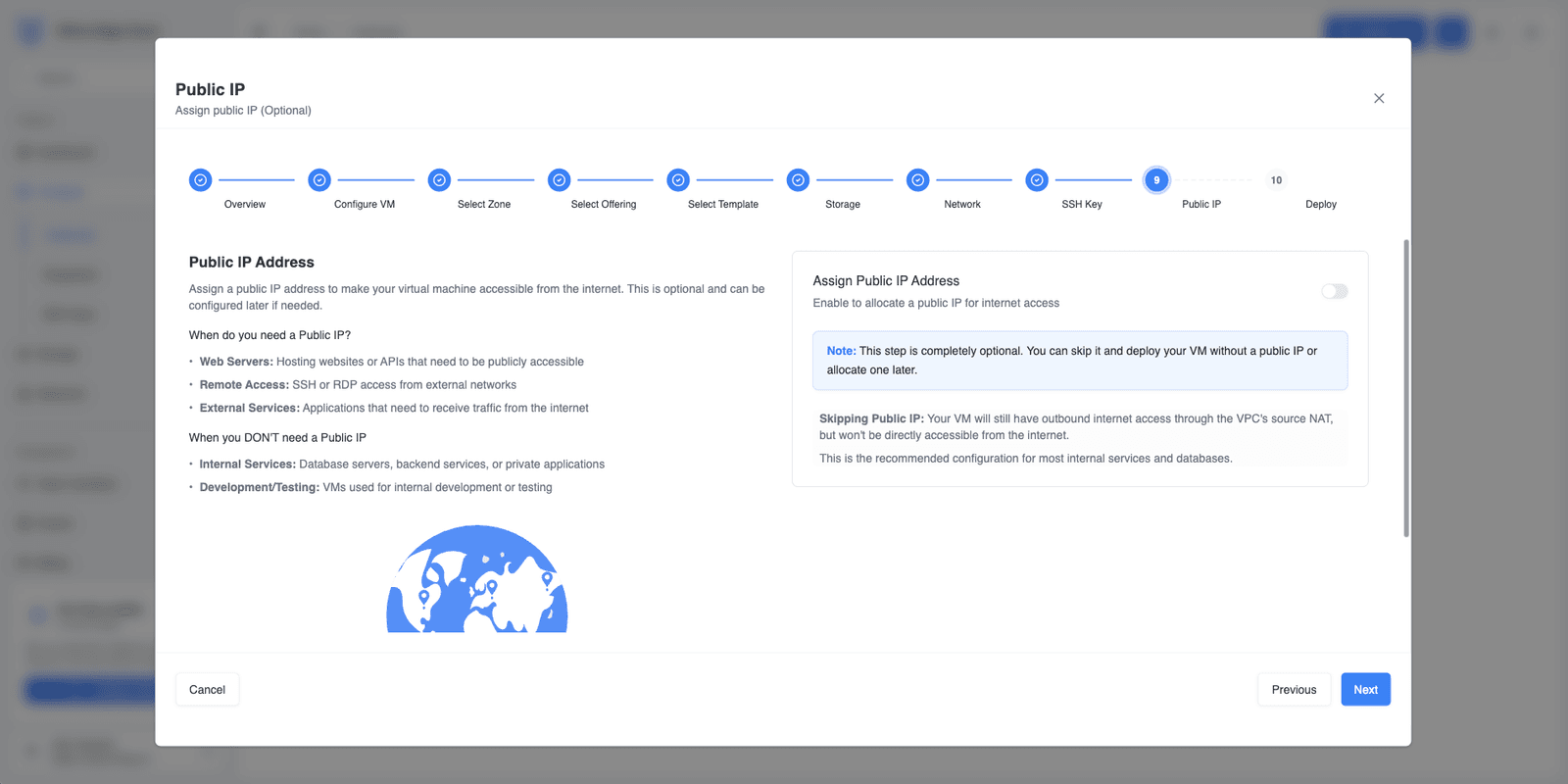 Figura 9 — Habilitando el acceso a IP pública.
Haz clic en Siguiente.
Paso 10 — Desplegar
El paso final muestra un resumen completo de tu configuración.
Esto incluye:
- nombre de la VM
- zona seleccionada
- plantilla de sistema operativo
- oferta de cómputo
- configuración de almacenamiento
- configuración de VPC y subred
- par de claves SSH
- costo estimado
Ejemplo de resumen:
- VM:
vm-rag - Zona:
Princeton - SO:
Ubuntu 24.04 LTS - Oferta:
1 vCPU / 1 GB RAM - Almacenamiento:
30 GB - IP Pública: habilitada
- Costo estimado:
$0.018/hr
El panel de resumen también muestra el precio estimado por hora y mensual basado en los recursos seleccionados.
Revisa cuidadosamente todas las configuraciones antes de continuar.
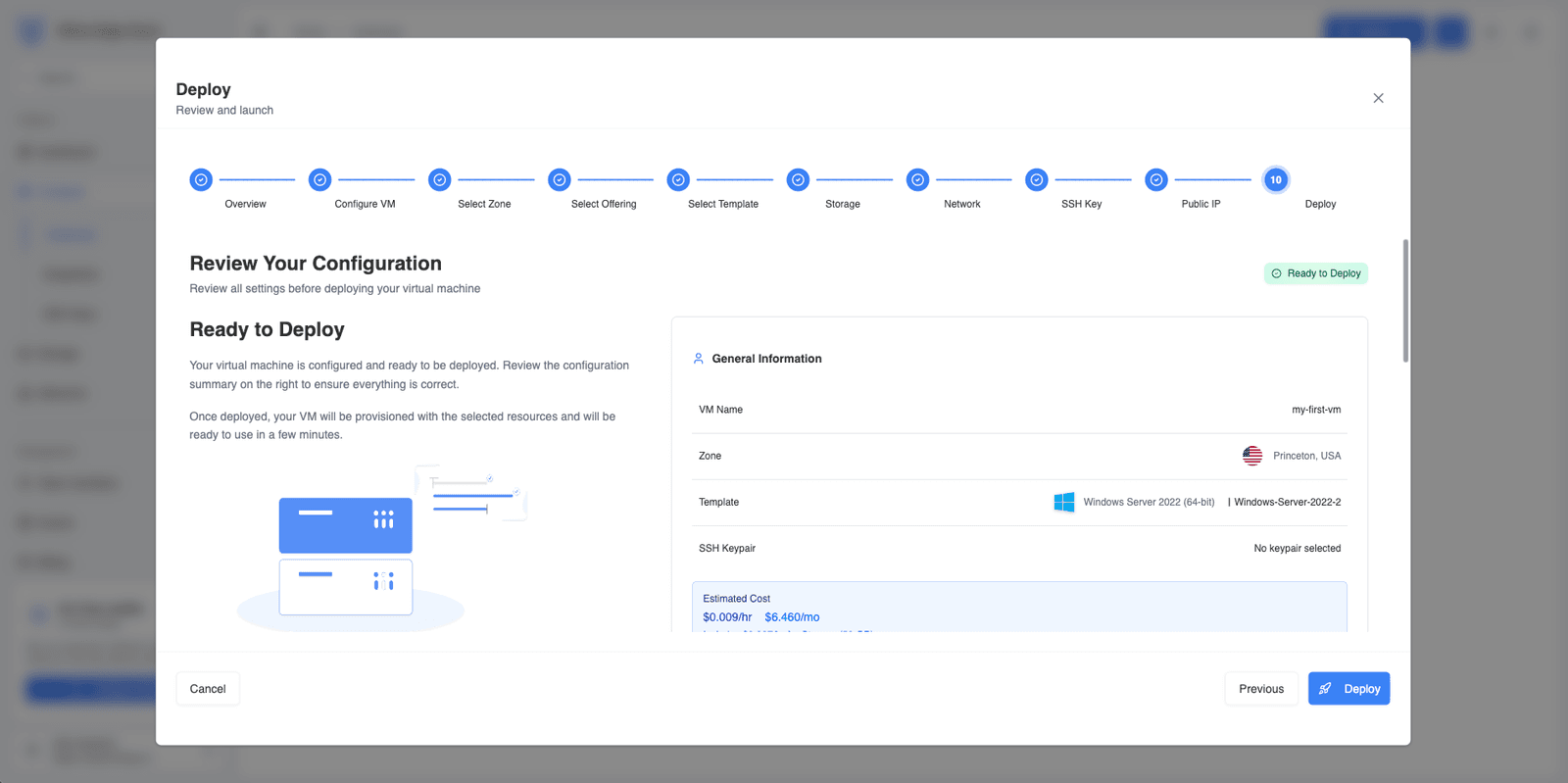 Figura 10 — Pantalla final de revisión de despliegue.
Haz clic en Desplegar Máquina Virtual para comenzar el aprovisionamiento.
La plataforma automáticamente:
- crea la VM
- configura la red
- adjunta el almacenamiento
- asigna la IP pública (si está habilitada)
El aprovisionamiento generalmente se completa en unos minutos.
Una vez finalizado, la VM aparecerá en el panel de Instancias, donde podrás:
- ver detalles de la instancia
- conectarte a través de SSH
- iniciar o detener la VM
- crear instantáneas
Próximos pasos
Después de desplegar tu primera VM, es posible que desees explorar características adicionales de la plataforma:
- Crear y gestionar redes VPC
- Configurar subredes y reglas de firewall
- Gestionar claves SSH
- Adjuntar volúmenes de almacenamiento adicionales
- Crear instantáneas y copias de seguridad de VM
Estos temas se cubren en las siguientes secciones de la documentación.