Historial de Pagos
La página de Historial de Pagos proporciona una vista detallada de todos sus registros de facturación, incluidas facturas, recibos y transacciones de crédito.
Esta sección amplía el Historial de Facturación disponible en la página de Resumen, ofreciendo filtros adicionales y una visión más profunda.
Desde esta página, puede:
- Ver y descargar facturas
- Revisar recibos de pago
- Rastrear el uso y ajustes de créditos
- Filtrar y analizar datos de facturación
Acceder al Historial de Pagos
Después de iniciar sesión en el WiLine Edge Cloud:
- Navegue a Gestión → Facturación → Historial de Pagos
En la parte superior de la página, encontrará tres controles principales:
- Facturas, Recibos, Transacciones de Crédito (izquierda) — seleccione el tipo de registro. Cada pestaña muestra un conteo de registros en el período seleccionado (por ejemplo, Facturas 6, Recibos 4, Transacciones de Crédito 9).
- Rango de tiempo (derecha) — elija un rango de fechas preestablecido o defina un rango de fechas personalizado (por ejemplo,
Jun 25, 2025 – Jun 25, 2026) - Filtros y columnas — refine los resultados y controle los datos visibles
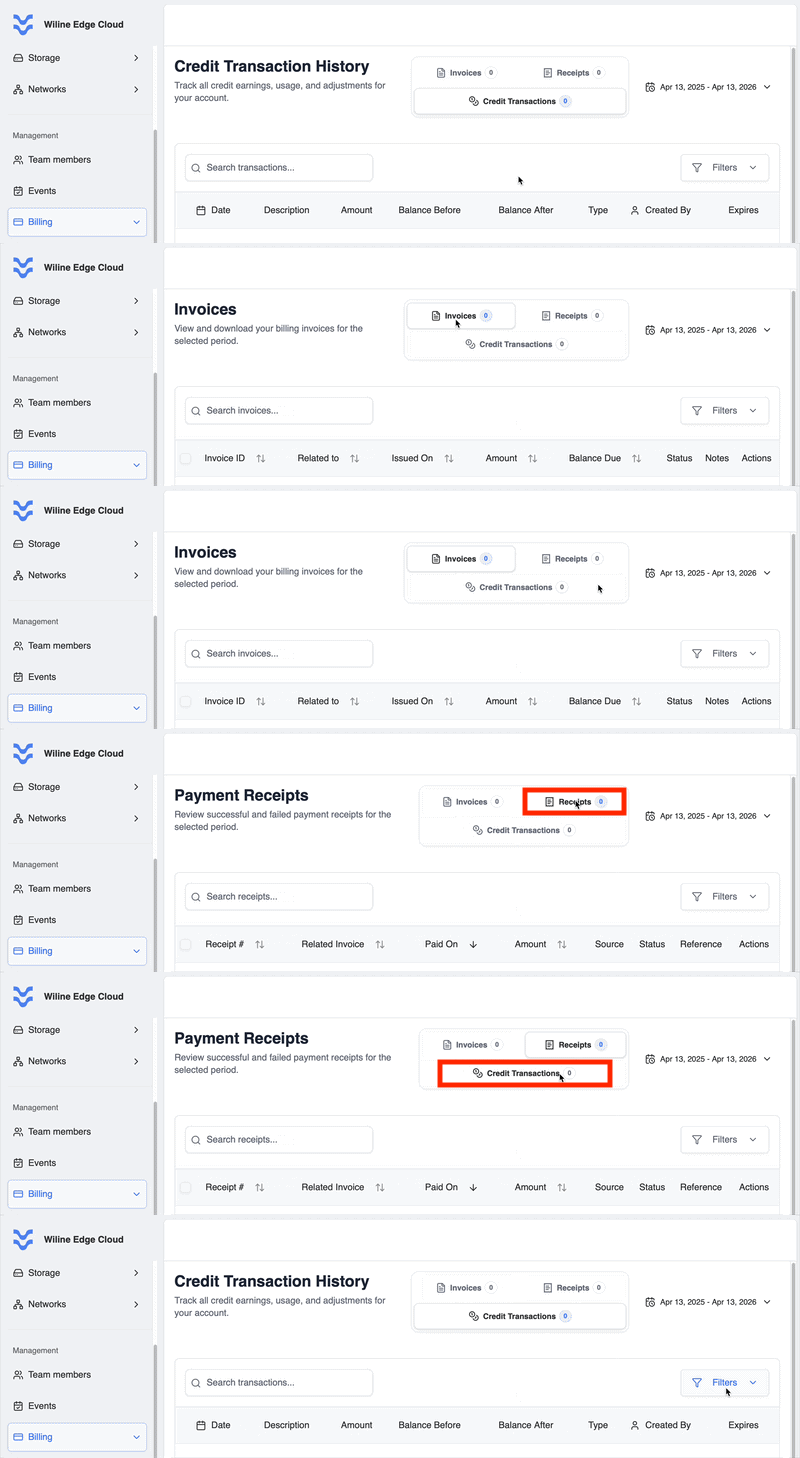
Figura 1: Tabla de historial de pagos con filtros y tipos de registros.
Seleccionar un tipo de registro actualiza tanto los datos como las columnas de la tabla para esa vista.
Tipos de Registros
Facturas
Estados de cuenta de facturación para el período seleccionado. Puede abrir y descargar facturas.
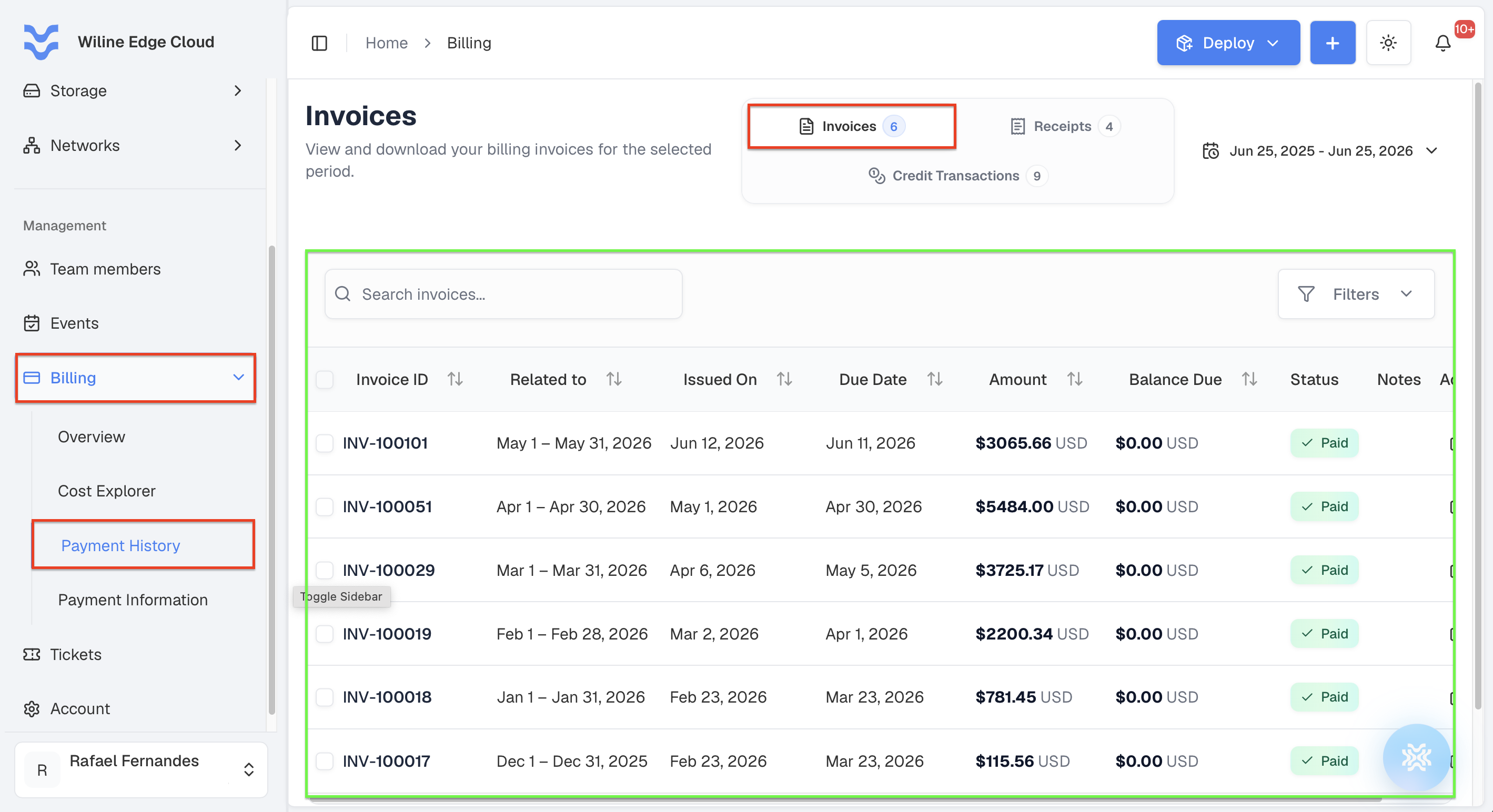
Figura 2: Vista de facturas que lista los estados de cuenta de facturación para el período seleccionado.
Las columnas incluyen:
- ID de Factura
- Relacionado Con — el período de facturación que cubre la factura
- Emitido El — la fecha en que se generó la factura
- Fecha de Vencimiento — la fecha en que se debe el pago
- Monto
- Saldo Pendiente
- Estado
- Notas
- Acciones
- Ver Detalles de la Factura — abrir la vista previa de la factura (vista PDF)
- Descargar PDF de la Factura — descargar la factura como un archivo PDF
Una lista típica de facturas se ve así:
| ID de Factura | Relacionado Con | Emitido El | Fecha de Vencimiento | Monto | Saldo Pendiente | Estado |
|---|---|---|---|---|---|---|
INV-100101 | May 1 – May 31, 2026 | Jun 12, 2026 | Jun 11, 2026 | $3,065.66 USD | $0.00 USD | Pagado |
INV-100051 | Apr 1 – Apr 30, 2026 | May 1, 2026 | Apr 30, 2026 | $5,484.00 USD | $0.00 USD | Pagado |
INV-100029 | Mar 1 – Mar 31, 2026 | Apr 6, 2026 | May 5, 2026 | $3,725.17 USD | $0.00 USD | Pagado |
INV-100019 | Feb 1 – Feb 28, 2026 | Mar 2, 2026 | Apr 1, 2026 | $2,200.34 USD | $0.00 USD | Pagado |
INV-100018 | Jan 1 – Jan 31, 2026 | Feb 23, 2026 | Mar 23, 2026 | $781.45 USD | $0.00 USD | Pagado |
INV-100017 | Dec 1 – Dec 31, 2025 | Feb 23, 2026 | Mar 23, 2026 | $115.56 USD | $0.00 USD | Pagado |
Cuando haga clic en Ver Detalles de la Factura, la factura se abrirá en una vista previa donde también puede descargar el PDF.
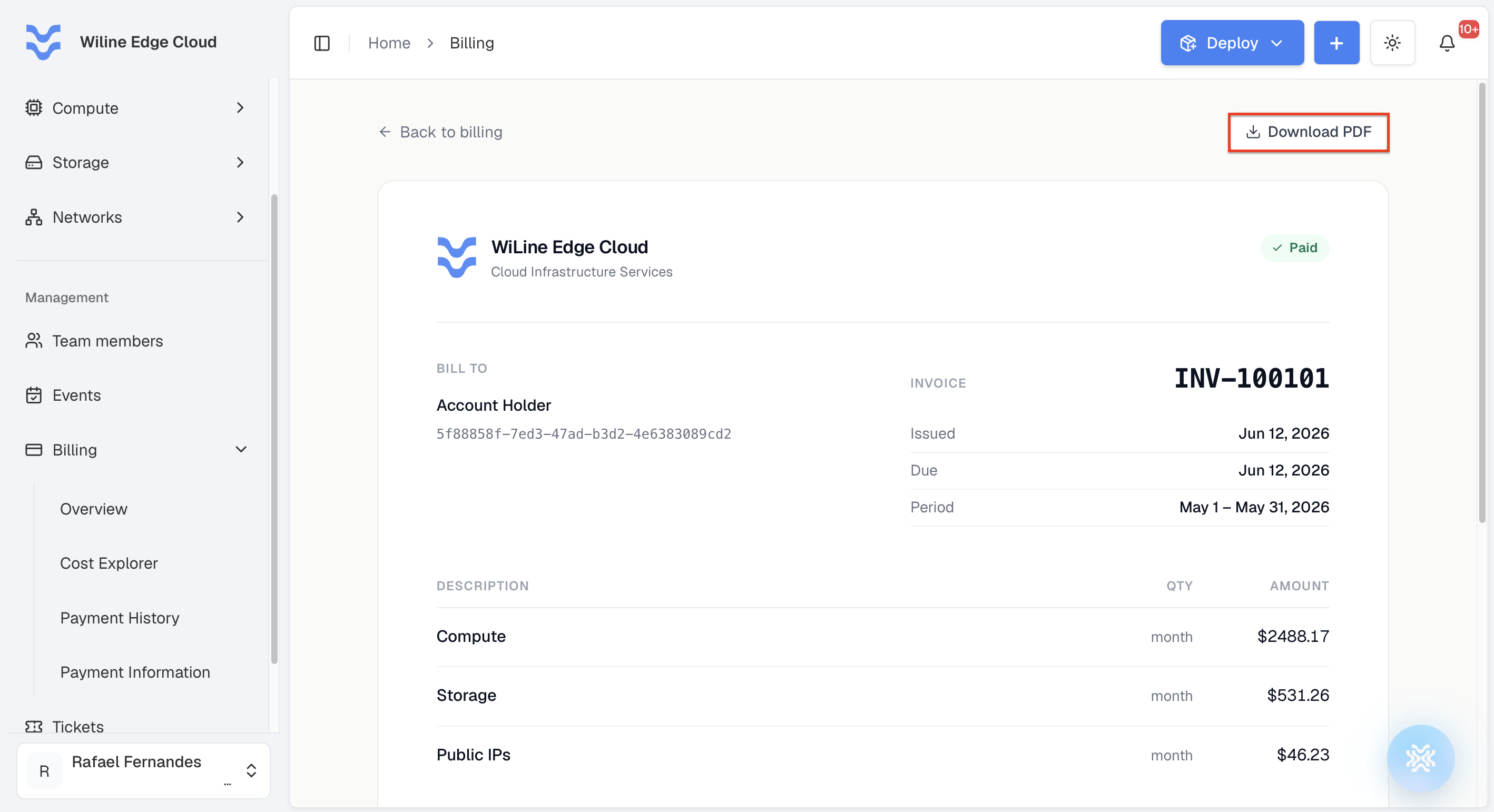
Figura 3: Vista previa de la factura mostrando detalles de facturación con opciones para ver y descargar el PDF.
Ejemplo:
- ID de Factura:
INV-100101 - Relacionado Con:
May 1 – May 31, 2026 - Emitido El:
Jun 12, 2026 - Fecha de Vencimiento:
Jun 11, 2026 - Monto:
$3,065.66 USD - Saldo Pendiente:
$0.00 USD - Estado:
Pagado
Recibos
Resultados de pagos para el período seleccionado, incluidas transacciones exitosas y fallidas.
Las columnas incluyen:
- Recibo #
- Factura Relacionada — la factura a la que se aplicó el pago
- Pagado El — la fecha y hora en que se procesó el pago
- Monto
- Fuente — cómo se realizó el pago (por ejemplo,
Generación Automática de FacturaoRealizar Pago Wec) - Estado —
Exitosoo fallido - Referencia — la referencia del procesador de pagos y el código de autorización, cuando esté disponible
- Acciones
- Ver Recibo — abrir los detalles del recibo
- Descargar PDF del Recibo — descargar el recibo como un archivo PDF
Una lista típica de recibos se ve así:
| Recibo # | Factura Relacionada | Pagado El | Monto | Fuente | Estado | Referencia |
|---|---|---|---|---|---|---|
RCT-20260612-10d478db | INV-100101 | Jun 12, 2026 — 11:24 AM | $3,065.66 USD | Generación Automática de Factura | Exitoso | N/A |
RCT-20260505-68691428 | INV-100051 | May 5, 2026 — 12:44 PM | $0.00 USD | Realizar Pago Wec | Exitoso | N/A |
RCT-20260408-cd69fbcd | INV-100029 | Apr 8, 2026 — 3:35 PM | $3,725.17 USD | Realizar Pago Wec | Exitoso | 120080915518 (Auth XEIUO4) |
RCT-20260406-dd25bac5 | INV-100029 | Apr 6, 2026 — 12:35 PM | $3,725.17 USD | Realizar Pago Wec | Exitoso | 120080824011 (Auth 956ENR) |
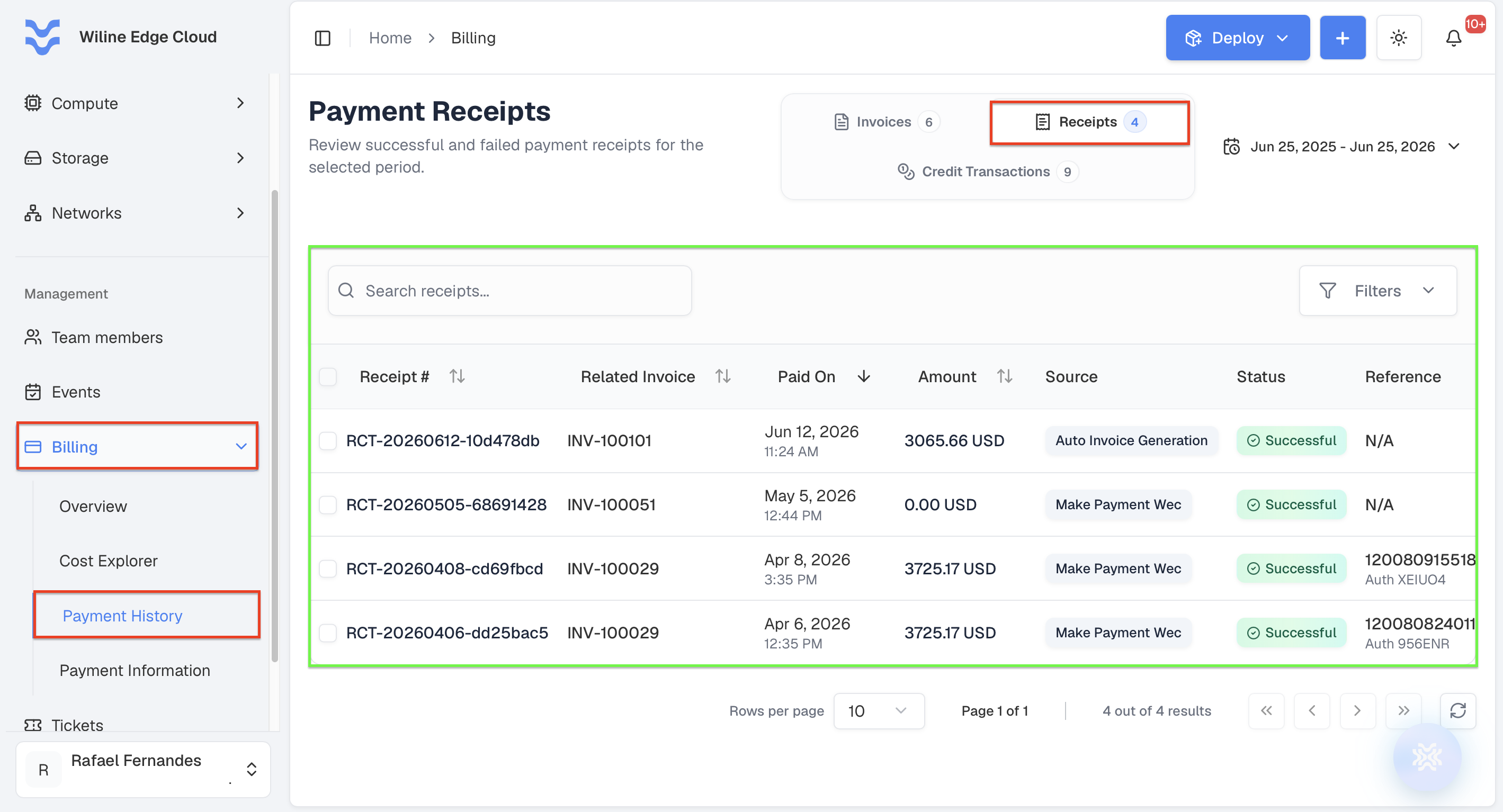
Figura 4: Vista de recibo mostrando detalles de pago con opciones para ver y descargar el PDF.
Ejemplo
- Recibo #:
RCT-20260612-10d478db - Factura Relacionada:
INV-100101 - Pagado El:
Jun 12, 2026 — 11:24 AM - Monto:
$3,065.66 USD - Fuente:
Generación Automática de Factura - Estado:
Exitoso - Referencia:
N/A
Transacciones de Crédito
Toda la actividad de crédito, incluidos ingresos, uso y ajustes.
Las columnas incluyen:
- Fecha — cuándo ocurrió la transacción
- Descripción — para qué fue el crédito (por ejemplo, un código canjeado, un ajuste manual o un estado de cuenta de facturación aplicado)
- Monto — el cambio de crédito, precedido por
+(ganado) o-(usado) - Saldo Antes — saldo de crédito antes de la transacción
- Saldo Después — saldo de crédito después de la transacción
- Tipo —
GanadooUsado - Creado Por — el usuario o proceso del sistema que creó la transacción
- Expira — la fecha de caducidad del crédito, cuando sea aplicable
Esta tabla es informativa y no incluye acciones.
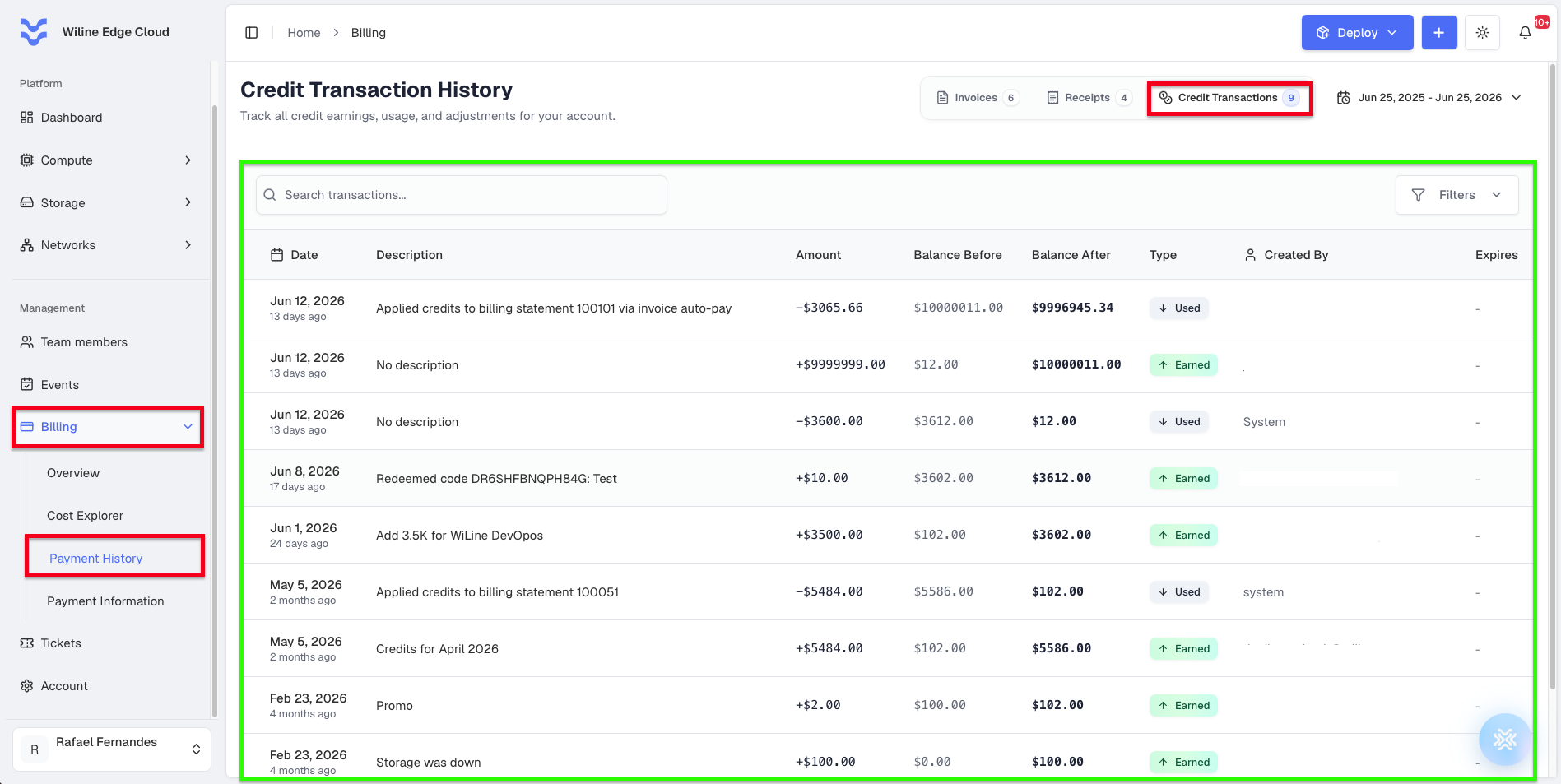
Figura 5: Vista de transacciones de crédito mostrando el historial de crédito, saldos y ajustes.
Un historial de crédito típico se ve así:
| Fecha | Descripción | Monto | Saldo Antes | Saldo Después | Tipo | Creado Por |
|---|---|---|---|---|---|---|
| Jun 12, 2026 | Créditos aplicados a la factura 100101 a través de pago automático de factura | -$3,065.66 | $10,000,011.00 | $9,996,945.34 | Usado | invoice_generation_scheduler |
| Jun 12, 2026 | Sin descripción | +$9,999,999.00 | $12.00 | $10,000,011.00 | Ganado | admin@example.com |
| Jun 8, 2026 | Código canjeado DR6SHFBNQPH84G: Prueba | +$10.00 | $3,602.00 | $3,612.00 | Ganado | support@example.com |
| Jun 1, 2026 | Agregar 3.5K para WiLine DevOps | +$3,500.00 | $102.00 | $3,602.00 | Ganado | finance@example.com |
| May 5, 2026 | Créditos aplicados a la factura 100051 | -$5,484.00 | $5,586.00 | $102.00 | Usado | system |
| May 5, 2026 | Créditos para abril de 2026 | +$5,484.00 | $102.00 | $5,586.00 | Ganado | finance@example.com |
| Feb 23, 2026 | Promoción | +$2.00 | $100.00 | $102.00 | Ganado | admin@example.com |
Ejemplo
- Fecha:
Jun 8, 2026 - Descripción:
Código canjeado DR6SHFBNQPH84G: Prueba - Monto:
+$10.00 - Saldo Antes:
$3,602.00 - Saldo Después:
$3,612.00 - Tipo:
Ganado - Creado Por:
support@example.com - Expira:
-
Filtrar y Personalizar la Tabla
Utilice filtros y configuraciones de columnas para refinar los registros mostrados en la tabla.
Filtro de Estado
Haga clic en Filtros para filtrar registros por estado:
En CursoPagadoPendienteVencido
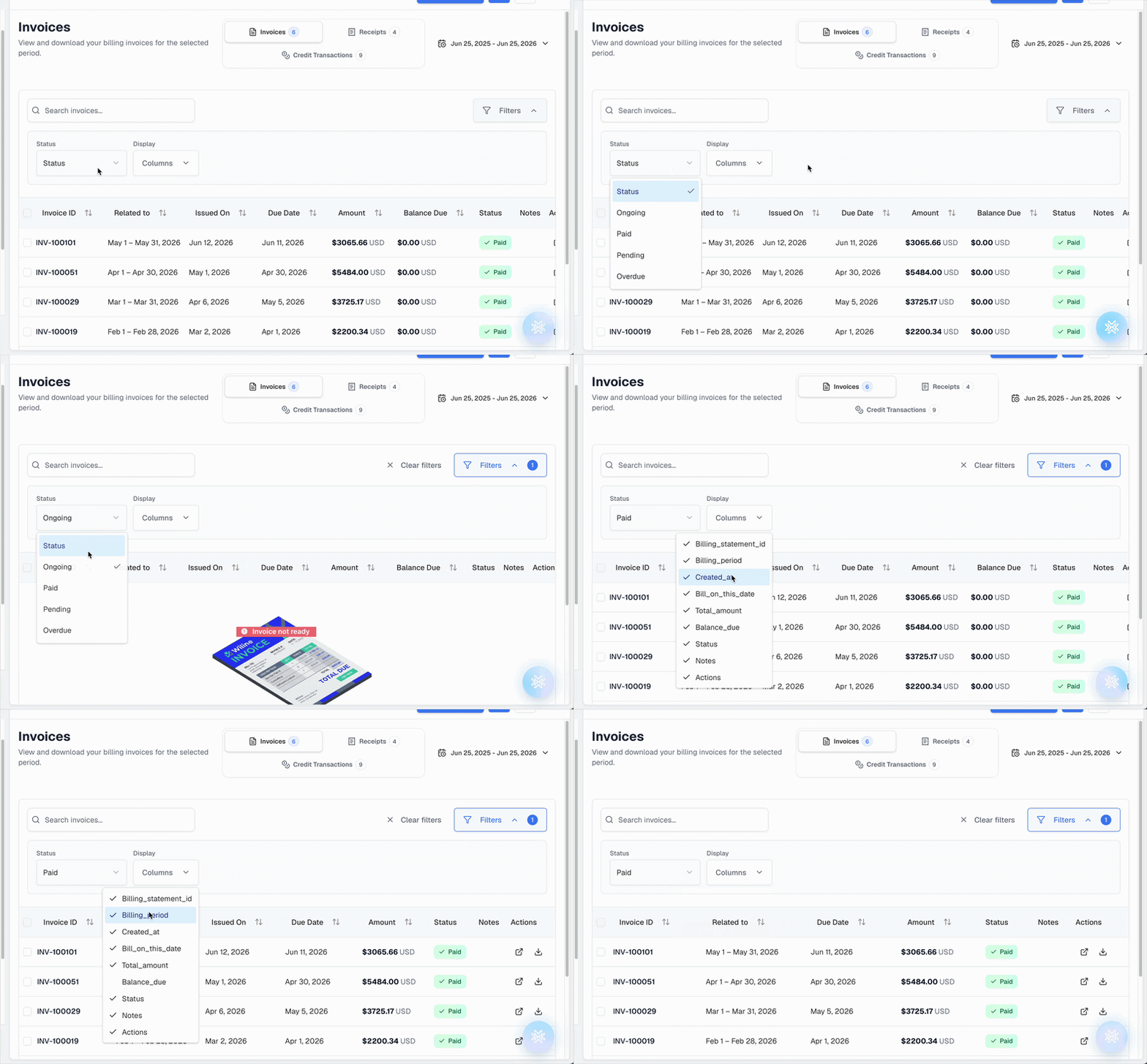
Figura 6: Filtrando registros por estado.
Esto le ayuda a identificar rápidamente transacciones no pagadas o en progreso.
Mostrar (Columnas)
Las columnas varían según el tipo de registro (Facturas, Recibos o Créditos). Utilice esta opción para mostrar u ocultar columnas según lo que necesite analizar.
Por ejemplo, la vista de Facturas expone las siguientes columnas:
ID_de_facturaPeríodo_de_facturaciónCreado_elFacturar_en_esta_fechaMonto_totalSaldo_pendienteEstadoNotasAcciones
Ordenar
Haga clic en los encabezados de columna (por ejemplo, ID de Factura, Emitido El, Monto) para ordenar los resultados en orden ascendente o descendente.
Beneficios Clave
La página de Historial de Pagos le permite:
- Mantener una visibilidad completa sobre la actividad de facturación
- Rastrear pagos y saldos pendientes
- Monitorear el uso y ajustes de créditos
- Exportar y gestionar registros financieros
Relacionado
- Vea Resumen de Facturación para un resumen general del uso y las facturas
- Utilice Explorador de Costos para analizar patrones de gasto y optimizar costos